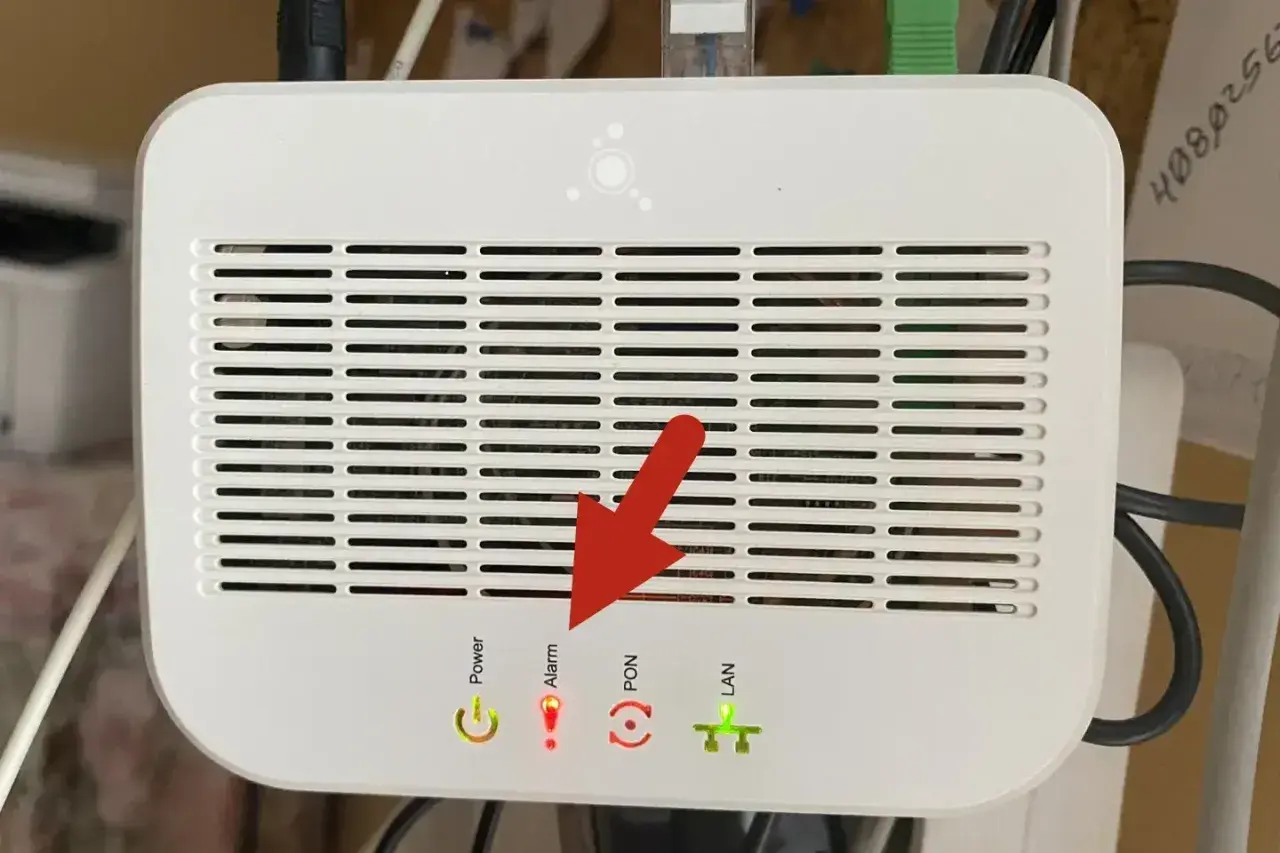
Un parpadeo del router no siempre significa avería, pero sí merece un diagnóstico ordenado. Si la situación se resume en algo tan claro como mi wifi parpadea y no se conecta, casi siempre hay una causa concreta detrás: alimentación, sincronización, cobertura o una incidencia del operador. Aquí explico qué significa cada luz, cómo comprobar lo esencial en casa y cuándo conviene parar de insistir para no perder tiempo con un reseteo innecesario.
Lo importante para recuperar la conexión sin perder tiempo
- Un LED parpadeante no siempre es malo: en muchos routers solo indica actividad normal de la red.
- La luz de Internet, WAN, fibra o LOS es la que suele delatar un corte real de línea o de sincronización.
- Un reinicio bien hecho tarda entre 2 y 5 minutos; cortarlo antes suele confundir más que ayudar.
- Si solo falla un dispositivo, el problema suele estar en ese equipo, en la banda de 2,4 GHz o en la configuración guardada.
- En casas con repetidores, mesh o domótica, el fallo puede estar en un nodo intermedio y no en el router principal.
- El reseteo de fábrica es el último paso, porque borra la configuración y obliga a volver a emparejar varios dispositivos.
Qué indica realmente una luz que parpadea
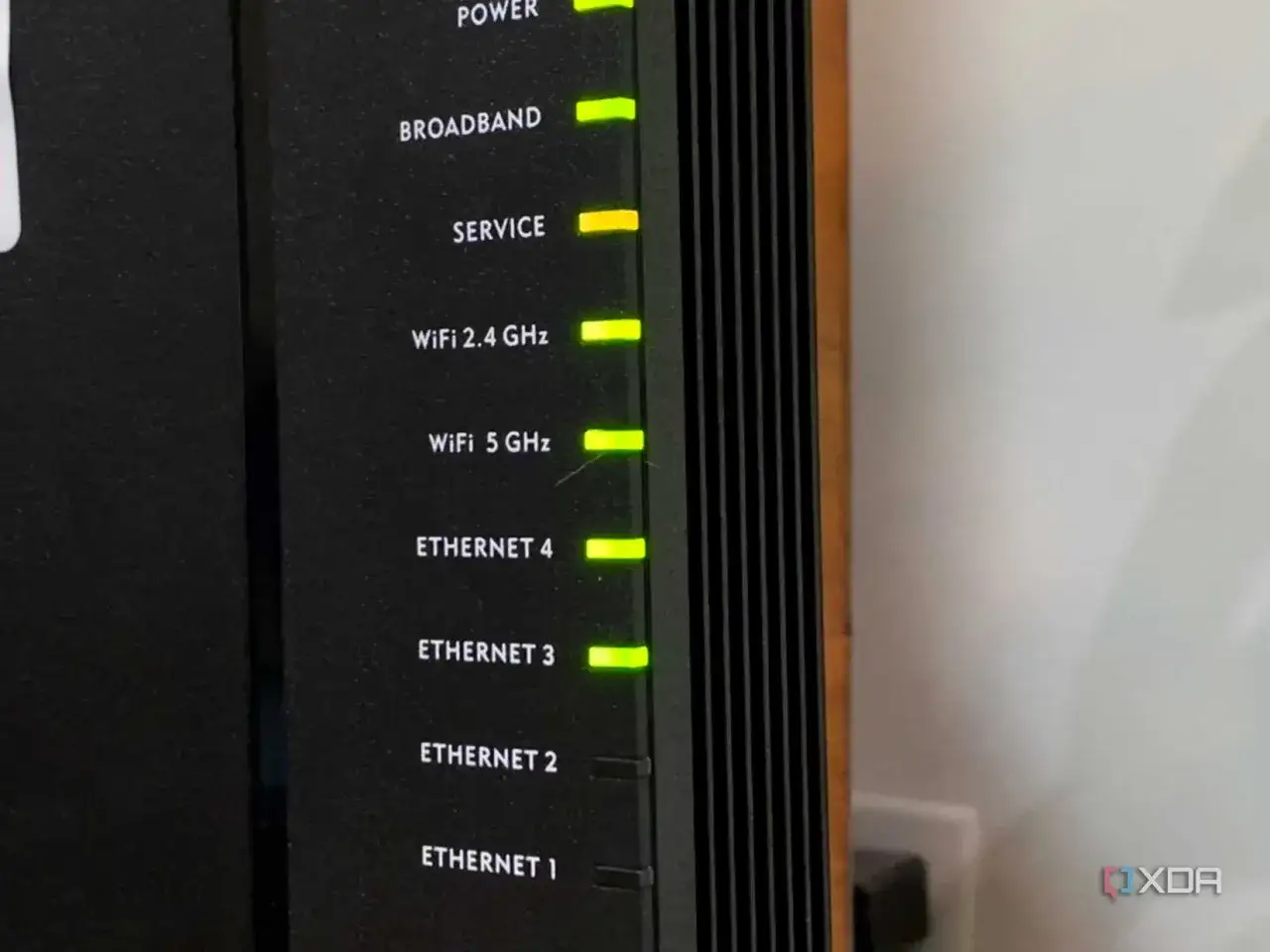
Yo separo siempre dos ideas: una luz que parpadea por actividad y una luz que parpadea porque algo no termina de sincronizar. En muchos routers, que el LED de WiFi se mueva no es un fallo, sino tráfico normal; lo preocupante suele ser la luz de Internet, WAN, fibra o LOS cuando cambia de color, queda apagada o no llega a estabilizarse.
| Lo que ves | Lectura más probable | Qué hacer |
|---|---|---|
| El LED de WiFi parpadea y todo navega bien | Actividad normal de la red inalámbrica | No tocar nada; solo vigilar si los dispositivos siguen conectados |
| La luz de Internet, WAN o fibra queda roja, apagada o intermitente | Problema de sincronización o de registro con la línea | Revisar cables, alimentación y reinicio controlado |
| Todo el frontal está apagado | Sin alimentación o equipo bloqueado | Comprobar enchufe, regleta y fuente de alimentación |
| El parpadeo se acelera justo después de encender | Arranque normal del equipo | Esperar entre 2 y 3 minutos antes de concluir que hay fallo |
Los colores y los iconos cambian según el modelo y el operador, así que no conviene interpretar el frontal como si todos los routers hablaran el mismo idioma. Con eso claro, el siguiente paso es comprobar lo básico sin tocar aún la configuración.
Las primeras comprobaciones que yo haría en casa
Yo sigo siempre el mismo orden porque evita perder tiempo en pruebas que no aportan nada.
- Comprueba la corriente. Parece obvio, pero un enchufe flojo, una regleta apagada o un adaptador dañado bastan para dejar el router medio encendido y con luces engañosas.
- Revisa los cables. En fibra, el latiguillo óptico no debe estar muy doblado ni pisado; en equipos con módem y router separados, el cable Ethernet entre ambos tiene que encajar bien en los dos extremos.
- Reinicia con paciencia. Desconecta el equipo, espera entre 30 segundos y 2 minutos y vuelve a enchufarlo; después dale 2 o 3 minutos completos para arrancar.
- Prueba desde otro dispositivo. Si el móvil, el portátil y la tablet fallan igual, el problema no está en uno solo de ellos.
- Mira si la red por cable funciona. Si con Ethernet sí navegas pero por WiFi no, el fallo suele ser inalámbrico, no de Internet.
En instalaciones de fibra, la ONT es la caja que convierte la señal óptica en red utilizable; si la tienes separada del router, conviene reiniciarla antes que el equipo WiFi. Si después de este paso básico todo sigue igual, ya merece la pena distinguir si se ha caído la red completa o solo un dispositivo.
Cómo distinguir si falla el router, la línea o un solo equipo
Esta es la parte que más tiempo ahorra. Cuando veo que una casa se queda sin conexión, yo intento responder a una sola pregunta: ¿el fallo afecta a toda la red o solo a una parte?
| Síntoma | Lo más probable | Qué probar |
|---|---|---|
| Ningún equipo navega, ni por WiFi ni por cable | Incidencia en el router, la ONT o la línea del operador | Revisar luces, reiniciar y comprobar si hay avería general |
| Solo falla el WiFi, pero el cable sí funciona | Problema inalámbrico | Revisar el botón WiFi, las bandas de 2,4 y 5 GHz y posibles interferencias |
| Solo falla un aparato | Configuración o compatibilidad de ese equipo | Olvidar la red, volver a introducir la contraseña y revisar la banda usada |
| Hay conexión, pero no cargan webs ni apps | DNS o corte parcial de servicio | Reiniciar, probar otra red y comprobar si el operador ha informado de una incidencia |
DNS son los servidores que traducen nombres de webs a direcciones técnicas; cuando fallan, parece que no hay Internet aunque el enlace esté vivo. Si solo falla un móvil, una cámara o un aspirador robot, yo no tocaría el router todavía: olvidaría la red en ese equipo, volvería a introducir la contraseña y comprobaría si se trata de una banda incompatible o de una clave mal guardada.
Qué cambia cuando hay repetidores, mesh o domótica
En una casa con aspirador robot, cámaras, enchufes inteligentes o altavoces, yo no daría por hecho que el router principal es el único culpable. Un repetidor apagado, un nodo mesh mal enlazado o un dispositivo IoT atascado en 2,4 GHz pueden dar la sensación de que el WiFi no funciona, cuando en realidad el problema está en una capa intermedia.
- Repetidores y mesh: si un nodo pierde el enlace de retorno, la señal llega pero no hay Internet real en esa zona de la casa.
- 2,4 GHz frente a 5 GHz: muchos dispositivos de domótica solo trabajan bien en 2,4 GHz; si el router mezcla bandas de forma agresiva, el emparejamiento puede fallar.
- Seguridad de la red: algunos equipos antiguos se llevan mejor con WPA2 que con WPA3, y eso se nota justo en el alta inicial.
- Recolocación tras un corte: si cambiaste el nombre de la red o la contraseña, algunos aparatos no se reconectan solos y hay que reconfigurarlos desde la app.
Band steering es la función que decide automáticamente si un equipo va mejor en 2,4 o 5 GHz; en teoría ayuda, pero en IoT barato a veces complica la configuración inicial. En esos casos, yo suelo separar temporalmente las bandas o acercar el dispositivo al router para completar el emparejamiento antes de volver a la red normal.
Cuándo reiniciar, resetear o llamar al operador
No todos los reinicios tienen el mismo peso. Yo los ordeno así:
| Acción | Cuándo la usaría | Qué cambia | Riesgo |
|---|---|---|---|
| Reinicio normal | Primer paso ante un fallo puntual | Vuelve a cargar el sistema sin borrar ajustes | Bajo |
| Reseteo de fábrica | Solo si el router sigue bloqueado o el soporte lo pide | Borra nombre de red, clave, reglas y personalizaciones | Alto |
| Llamada al operador | Si la luz de Internet sigue roja, apagada o inestable tras reiniciar | Permite comprobar si hay incidencia en la línea | Nulo |
Yo evitaría el reseteo de fábrica salvo necesidad real: en una casa con domótica puede obligarte a volver a emparejar enchufes, cámaras, robots y sensores uno por uno. En la mayoría de modelos, el botón reset se mantiene pulsado entre 10 y 15 segundos, y después toca reconfigurar desde cero; por eso solo merece la pena cuando ya has descartado cableado, alimentación y una caída general. Si acabas llamando al soporte, lleva anotados el modelo del router, el color exacto de las luces y si el fallo ocurre también por cable; con esos tres datos se acelera mucho el diagnóstico.
La red doméstica que evita sustos en una casa con dispositivos inteligentes
En domótica, la estabilidad importa más que la velocidad máxima. Yo prefiero una red algo más simple pero previsible antes que una configuración llena de automatismos que luego nadie entiende cuando algo falla.
- Coloca el router en alto, ventilado y lejos de metal, microondas o electrodomésticos grandes.
- No escondas el equipo dentro de un mueble cerrado: la temperatura y la absorción de señal empeoran mucho el resultado.
- Actualiza el firmware cuando el operador lo permita, porque corrige cortes, reinicios y fallos de estabilidad.
- Define bien la banda de 2,4 GHz para robots aspiradores, cámaras y enchufes inteligentes si te dan problemas al emparejar.
- Revisa la ubicación de los nodos mesh; si uno está demasiado lejos del router, amplifica una mala señal en vez de arreglarla.
- Considera un SAI pequeño si dependes de cámaras, alarmas o trabajo remoto y en tu zona hay microcortes frecuentes.
Cuando la red está bien pensada, un parpadeo deja de ser una amenaza y pasa a ser una pista útil. Si el LED insiste en no estabilizarse después de estos pasos, mi recomendación es no seguir probando a ciegas: registra la avería, anota el estado de las luces y deja que el operador revise la línea antes de desconfigurar medio hogar conectado.