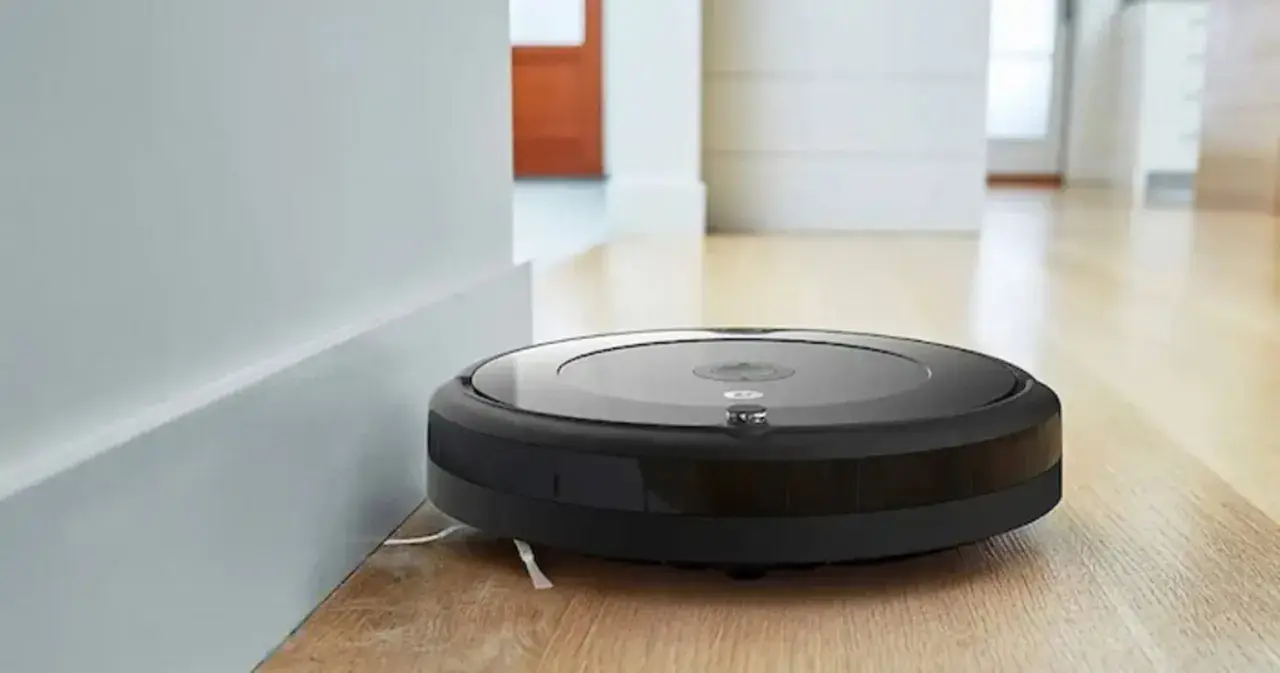
Cuando toca resetear la Roomba, casi nunca estamos ante un simple capricho de mantenimiento: suele haber una avería de conexión, un bloqueo de software, una configuración dañada o un cambio de propietario mal resuelto. En esta guía te explico cuándo merece la pena hacerlo, cómo diferenciar un reinicio normal de un restablecimiento de fábrica y qué pasos seguir según el modelo para no borrar nada que aún pueda salvarse.
Lo esencial antes de restablecerla
- Un reinicio no borra datos; el restablecimiento de fábrica sí elimina la asociación con la cuenta y la configuración del robot.
- Antes de borrar nada, conviene probar limpieza de cepillos, ruedas y sensores, además de revisar la base y el Wi-Fi.
- En los modelos conectados, el reseteo suele hacerse desde la app; en algunos Roomba Combo también existe un botón físico oculto bajo la tapa.
- Tras el proceso tendrás que volver a configurar Wi-Fi, mapas y preferencias como si el robot fuera nuevo.
- Si el mismo fallo reaparece después del reseteo, lo más probable es que la causa sea mecánica, de batería o de carga.
Cuándo merece la pena restablecerla y cuándo no
No todas las averías se solucionan borrando la configuración. Yo solo recomiendo un restablecimiento de fábrica cuando el problema apunta a la capa de software o a la vinculación con la cuenta, no cuando hay una obstrucción clara o un fallo físico evidente. Si la Roomba no conecta con la app, aparece un error repetido que vuelve aunque la limpies o vas a venderla, regalarla o cambiar de propietario, entonces sí tiene sentido dar ese paso.
| Situación | Qué haría primero | ¿Vale la pena restablecer? |
|---|---|---|
| No conecta al Wi-Fi | Reiniciar robot, router y móvil; revisar la red | Sí, si el problema persiste |
| Depósito lleno, cepillos atascados o rueda bloqueada | Limpiar la obstrucción y volver a probar | No como primera opción |
| Error que se repite tras varias limpiezas | Reinicio simple y revisión mecánica | Solo si el fallo sigue apareciendo |
| Vas a vender o regalar el robot | Hacer copia mental de mapas y rutinas si las necesitas | Sí, es lo correcto |
| La app no reconoce el robot o quedó asociado a otra cuenta | Comprobar cambio de propietario | Sí, normalmente forma parte del proceso |
La idea es no borrar por reflejo. Antes de llegar a ese punto, conviene separar muy bien el reinicio normal del restablecimiento de fábrica, porque no hacen lo mismo ni arreglan los mismos fallos.
La diferencia entre reiniciar y borrar la configuración
Este matiz importa más de lo que parece. Reiniciar es apagar y volver a encender la electrónica para sacar al robot de un bloqueo temporal; restablecer de fábrica es devolverlo a un estado inicial y desvincularlo de la cuenta. Según la propia iRobot, el reinicio se hace manteniendo pulsado el botón del robot unos 10 segundos en algunos modelos, o el botón CLEAN durante alrededor de 20 segundos en otros. El restablecimiento, en cambio, borra la configuración asociada.
| Acción | Qué hace | Cuándo usarla | Qué se pierde |
|---|---|---|---|
| Reinicio | Rearranca el sistema interno | Fallos puntuales, app bloqueada, problemas de conexión | No borra mapas ni rutinas |
| Restablecimiento de fábrica | Devuelve el robot a su estado original | Cambio de propietario, errores persistentes, configuración dañada | Cuenta, Wi-Fi, horarios, mapas y preferencias |
Yo suelo empezar por el reinicio simple porque es menos agresivo y, en muchos casos, basta para salir de un bucle de error. Si eso no funciona, entonces sí paso al borrado completo y a la reconfiguración desde cero.
Cómo hacer el restablecimiento de fábrica según el modelo
El proceso cambia un poco según la familia de Roomba, así que aquí conviene ir al grano y no mezclarlo con un reinicio normal. Si tu robot está conectado a la app, el camino más habitual es hacerlo desde los ajustes; si es un Roomba Combo, también puede existir un botón físico oculto bajo la tapa.
- Coloca el robot fuera de la base y asegúrate de que tiene batería suficiente para completar el proceso.
- Abre la app iRobot HOME o Roomba Home y entra en Ajustes.
- Busca la opción de restablecimiento de fábrica o Factory Reset del robot.
- Confirma la acción y acepta la advertencia: el robot dejará de estar asociado a tu cuenta.
- Si la app te muestra la opción de guardar mapas durante el restablecimiento, actívala antes de confirmar si quieres recuperar la cartografía después.
- En modelos Roomba Combo con botón físico, abre la tapa y localiza el botón Reset hundido, a la izquierda del interruptor de encendido; mantenlo pulsado durante 10 segundos.
- Espera a que el robot complete el borrado y vuelva a arrancar.
Hay un detalle que merece atención: en algunos equipos el botón físico sirve como vía de recuperación, pero en la mayoría de robots conectados el método más limpio es la app. La propia iRobot indica que el restablecimiento elimina el robot de la aplicación y desvincula los datos guardados en la nube, así que merece la pena usarlo solo cuando de verdad hace falta.
Qué cambia después del reseteo y cómo volver a dejarla operativa
Después del proceso, el robot no queda “listo para limpiar” de inmediato. Primero hay que volver a emparejarlo, configurar la red y, si procede, reconstruir el mapa de casa. En la práctica, esto suele llevar entre 10 y 15 minutos más el tiempo que tarde en actualizarse y volver a aprender la vivienda.
- Se elimina la asociación con tu cuenta.
- Se desvinculan los datos almacenados en la nube.
- Se pierden horarios, preferencias, mapas y rutinas personalizadas.
- El registro de rendimiento de vida útil no se reinicia, algo que la propia app de iRobot deja claro en sus ajustes.
- Tendrás que volver a conectar el robot al Wi-Fi y, en algunos modelos, revisar si tu red debe estar en 2,4 GHz.
Mi recomendación es volver a configurarla como si acabara de salir de la caja: abrir la app, añadir el robot, conectar Bluetooth si lo pide, elegir la red correcta y dejar que termine las actualizaciones. Si el modelo es sensible a la banda de red, no fuerces una red de invitados ni improvises con repetidores inestables; en robots domésticos, la conectividad limpia importa más que una solución rápida.
Los fallos de avería que se parecen a un problema de software
Una de las razones por las que muchos usuarios acaban reseteando demasiado pronto es que confunden síntomas mecánicos con un bloqueo de sistema. Yo separo ambos casos así: si el robot no se mueve bien, hace ruido extraño, se atasca siempre en el mismo punto o no carga, primero miro la parte física; si el problema está en la app, la nube o la sincronización, entonces sí pienso en software.
- Depósito lleno o filtro saturado: la Roomba puede parecer “muerta” cuando solo está bloqueada por suciedad acumulada.
- Cepillos trabados: pelo, hilos o restos duros pueden disparar errores repetidos.
- Rueda colgando o parachoques atascado: el robot puede detenerse aunque electrónicamente esté bien.
- Problema de carga: contactos sucios, base mal alimentada o batería degradada dan fallos que un reset no corrige.
- Problema de Wi-Fi: aquí a menudo ayuda más reiniciar robot, router y teléfono que borrar toda la configuración.
Cuando el mismo error vuelve tras limpiar y reiniciar, ahí sí empiezo a pensar en una avería más seria. En ese punto, el reseteo de fábrica ya no es una cura milagrosa, sino una prueba útil para descartar la parte lógica antes de pasar a revisar batería, motores o base de carga.
Lo que reviso antes de dar la avería por cerrada
Si el robot sigue fallando después del restablecimiento, no me quedo solo con la idea de que “el reset no ha funcionado”. Lo que hago es buscar dónde está el cuello de botella real. A veces está en algo tan simple como una rueda obstruida; otras, en una base que alimenta mal o en una app desactualizada.
- Probar otra toma de corriente para descartar un problema de alimentación.
- Limpiar ruedas, cepillos, sensores y contactos de carga.
- Dejar que cargue varias horas antes de volver a probarlo.
- Reinstalar o actualizar la app si la conexión con el móvil sigue fallando.
- Volver a revisar la red Wi-Fi si el emparejamiento se rompe otra vez.
Si después de todo eso el fallo reaparece con el mismo patrón, ya no estamos ante una configuración corrupta, sino ante una avería real del robot. En ese caso, conviene anotar el código de error, comprobar si sigue en garantía y pasar el caso a soporte técnico con el máximo detalle posible.
En la práctica, el mejor uso de un restablecimiento de fábrica es este: limpiar la parte lógica del problema sin perder tiempo ni datos a ciegas. Si lo haces con método, la Roomba vuelve a arrancar bien o te deja claro que la avería está en otra parte, que es justo lo que necesitas para no dar vueltas innecesarias.