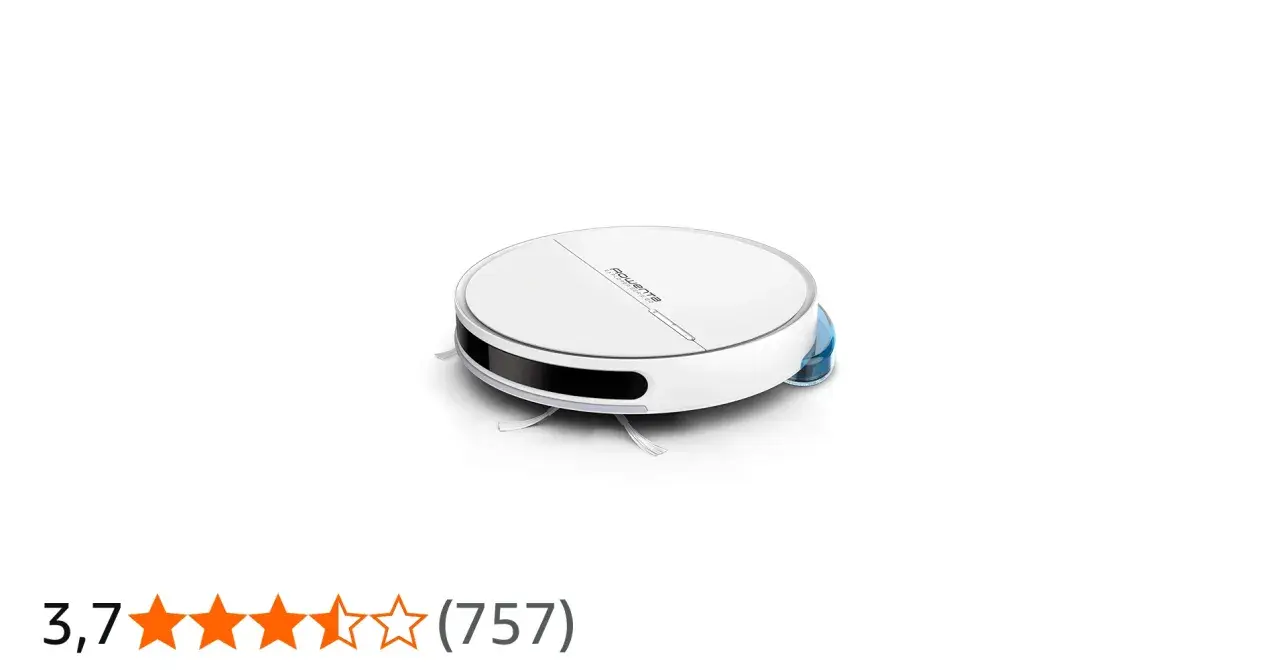
Conectar un robot aspirador a la red doméstica parece sencillo hasta que el emparejamiento se atasca en el punto menos oportuno. En la Serie 60 de Rowenta, la clave está menos en insistir y más en respetar unas condiciones muy concretas de red, app y móvil. Aquí te explico cómo hacerlo bien a la primera, qué significan los avisos más habituales y qué revisar si la conexión se corta o nunca llega a completarse.
Lo esencial para enlazar la Serie 60 con tu Wi‑Fi sin perder tiempo
- La vinculación inicial exige una red doméstica de 2,4 GHz con seguridad WPA o WPA2; 5 GHz no sirve para este paso.
- La app de Rowenta funciona en smartphone, no en tableta, y durante el proceso el móvil debe quedarse cerca del robot y del router.
- En Android hay que aceptar la geolocalización y desactivar los cambios automáticos de red que bloquean el enlace.
- Si aparece una red temporal sin internet, no es un error: forma parte del emparejamiento.
- Una vez conectado, podrás programar limpiezas, recibir avisos y usar asistentes de voz compatibles.
Qué necesita tu red para que la vinculación funcione
Yo empezaría por la red, no por el robot. La Serie 60 se entiende bien con la mayoría de routers domésticos, pero durante el alta pide una combinación muy concreta: móvil compatible, red de casa en 2,4 GHz, contraseña correcta y una conexión a internet que no se corte cuando la app salta entre la red del robot y la nube. Si alguna de esas piezas falla, el proceso parece caprichoso cuando en realidad está bloqueado por un requisito técnico simple.
| Elemento | Qué necesita | Qué compruebo yo |
|---|---|---|
| Dispositivo | Smartphone | La app no está pensada para tabletas |
| Banda de Wi‑Fi | 2,4 GHz con WPA/WPA2 | Si tu router solo muestra 5 GHz, activa la banda de 2,4 GHz |
| Internet durante el alta | Necesario en la fase de nube | Activa datos móviles o deja que el móvil vuelva a tu red de casa cuando la app lo pida |
| Permisos en Android | Geolocalización y conexión estable | Acepta el permiso y desactiva el asistente de Wi‑Fi si cambia solo de red |
| Ubicación física | Robot, móvil y router cerca | Evita hacerlo en una habitación lejana o con muros gruesos de por medio |
| Tipo de red | Red doméstica normal | No uses redes públicas ni de hotel |
Si esa base está bien, el emparejamiento deja de ser una lotería y pasa a ser un trámite bastante directo; el siguiente paso es seguir el asistente sin saltarte la secuencia real.
Conecta el robot paso a paso desde la app
La ruta más fiable es dejar que la app marque el ritmo. Yo no intentaría forzar el emparejamiento saltándome avisos del móvil: en este modelo, muchos fallos vienen precisamente de tocar demasiado pronto la red, la pantalla o el interruptor equivocado.
- Instala la app Rowenta Robots en tu móvil e inicia sesión.
- Activa el Wi‑Fi del teléfono y comprueba que tu red de casa está en 2,4 GHz.
- Coloca el robot cerca del router y déjalo encendido.
- En la app, entra en los ajustes de Wi‑Fi y activa la vinculación.
- Selecciona tu red doméstica e introduce la contraseña con cuidado.
- Cuando el móvil te pida unirte a la red temporal del robot, acepta en iPhone; en Android, si aparece el aviso de que la red no tiene internet, rechaza el cambio automático a otra red y quédate en la conexión del robot.
- Espera a que el robot confirme el modo de asociación: en la Serie 60, el LED de Wi‑Fi debe parpadear rápido y emitir un pitido.
- Si el robot no entra en ese estado, usa el interruptor junto al depósito para reiniciarlo y repite el proceso.
En iPhone suele aparecer la red temporal SEB_ACCESS_POINT; en Android, el punto delicado es que el sistema no te saque solo de esa red porque “no tiene internet”. Ese aviso forma parte normal del proceso, no una señal de que algo esté roto. Cuando algo falla, casi siempre se resuelve mirando el tipo de error, no repitiendo el mismo intento una y otra vez.
Qué hacer cuando no aparece la red o la app se queda a medias
La mayoría de bloqueos tienen una explicación bastante concreta. Yo los ordeno por síntomas, porque así resulta más fácil no mezclar un problema de red con uno de permisos o con un simple fallo de reinicio.
| Síntoma | Causa probable | Qué haría yo |
|---|---|---|
| No aparece la red del robot | El modo de asociación no se ha activado o la banda de 2,4 GHz no está disponible | Reinicia el robot con el interruptor junto al depósito y confirma que el LED Wi‑Fi parpadea rápido |
| El móvil salta a otra red | Android intenta evitar una conexión sin internet | Rechaza el cambio automático, desactiva el asistente de Wi‑Fi y sigue conectado al robot hasta terminar |
| Falla la nube después de la contraseña | El móvil no tiene internet en ese momento o la fecha y hora están mal | Activa datos móviles o la reconexión automática a tu Wi‑Fi y corrige fecha y hora |
| Tras varios intentos nada cambia | Router o robot atascados | Reinicia el router, apaga y enciende el robot y espera 20 segundos antes de repetir |
No uses redes públicas ni de hotel para este proceso. Si después de varios intentos sigue igual, Rowenta documenta un reinicio simple con el botón Home durante 15 segundos y, para casos más rebeldes, un restablecimiento más profundo con Home + Start durante 5 segundos. Yo lo reservaría para el final, porque es el paso que más fácil obliga a empezar de cero; una vez superado este punto, ya puedes sacar partido real a la conexión.
Qué ganas al dejarlo bien enlazado con la red
La conexión no está pensada solo para que el robot aparezca en el móvil. En la práctica, lo interesante es que puedas lanzar limpiezas desde fuera de casa, programar horarios y recibir avisos sin tener que mirar la base cada dos por tres. La gama Explorer también es compatible con asistentes de voz como Google Assistant y Amazon Alexa, así que si ya usas ese ecosistema, la integración suma bastante.
- Programaciones diarias o semanales sin tocar el robot.
- Avisos sobre actividad y mantenimiento en el móvil.
- Control remoto cuando no estás en casa.
- Compartir el robot con otras personas del hogar instalando la app en cada móvil.
Mi lectura es clara: si lo vas a usar siempre de forma manual, la parte conectada aporta poco; si te interesan rutinas, automatización y control remoto, merece la pena dejar la configuración fina desde el principio. Y justo para eso sirve el último repaso.
El detalle que yo revisaría para no perder la conexión cada mes
Cuando un robot se desconecta una vez, el problema suele estar en el alta; cuando se desconecta dos o tres veces, casi siempre hay algo del entorno que conviene ordenar. Yo revisaría primero que la banda de 2,4 GHz siga activa, que el móvil no tenga configurado un cambio agresivo entre redes y que no hayas movido el router o la base a una zona con peor cobertura.
- Haz el primer emparejamiento con batería suficiente en el móvil y sin prisas.
- Mantén el robot cerca del router hasta que termine todo el proceso.
- No cambies la contraseña del Wi‑Fi justo después de enlazarlo.
- Si Android insiste en moverte a otra red, vuelve a probar con los avisos desactivados temporalmente.
- Si cambias de router o de red doméstica, prepárate para repetir la asociación.
Con ese enfoque, la Serie 60 deja de sentirse quisquillosa y pasa a comportarse como un robot conectado normal: sencillo de usar cuando la red está bien planteada y bastante obediente una vez que termina el primer alta.