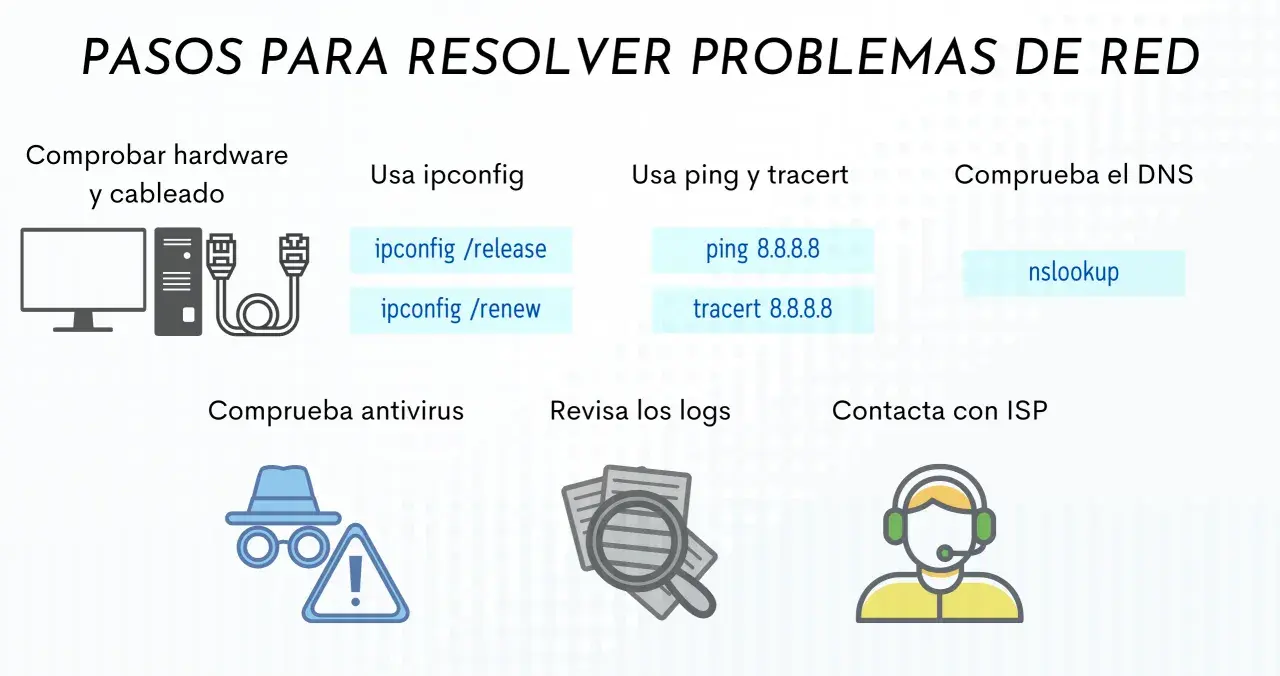
Cuando la red de casa empieza a fallar, el problema no siempre está en la conexión a internet: a veces el fallo está en la banda del router, en una contraseña mal guardada o en una incompatibilidad muy típica de los dispositivos de domótica. En este artículo explico cómo diagnosticarlo sin perder tiempo, qué pasos suelen resolverlo y cuándo conviene mirar el router, la cobertura o la configuración del propio equipo.
He ordenado la guía de forma práctica, de lo más rápido a lo más técnico, para que puedas recuperar la conexión sin tocar ajustes innecesarios. La idea es que sepas qué probar primero y qué tiene sentido dejar para el final.
Lo esencial para recuperar una conexión inalámbrica sin dar palos de ciego
- Si solo falla un equipo, casi siempre merece la pena revisar su configuración, su compatibilidad y la contraseña guardada.
- Si fallan varios dispositivos, el foco pasa al router, la cobertura y una posible incidencia del operador.
- En domótica, muchos equipos siguen dependiendo de 2,4 GHz, WPA2 y una red sencilla de emparejar.
- Olvidar la red, reiniciar y volver a vincular resuelve buena parte de los casos reales.
- Si cambiaste router o clave, es normal que tengas que reconfigurar robots, enchufes, cámaras o altavoces.
Cómo detectar si el fallo está en el dispositivo, el router o la red
Yo suelo empezar separando el problema en tres capas: el equipo, la red local y la salida a internet. Esa distinción ahorra mucho tiempo, porque no se trata igual un móvil que no ve la red que un robot aspirador que la ve pero se cae al conectar.
La prueba más útil es muy simple: conecta otro dispositivo a la misma red y comprueba si navega. Si el portátil, la tablet o el móvil funcionan, el router no está completamente caído y el foco se mueve al equipo que falla. Si nadie navega, el problema ya apunta a la red o al operador.
| Señal que ves | Lo que suele indicar | Prueba rápida |
|---|---|---|
| Solo falla un dispositivo | Clave guardada mal, red antigua, incompatibilidad o fallo del propio equipo | Olvida la red y vuelve a conectarlo |
| Fallan varios dispositivos a la vez | Router, cobertura, DNS o incidencia del operador | Reinicia router y prueba un equipo por cable si puedes |
| Funciona junto al router, pero no en otra habitación | Señal débil o interferencias | Acerca el dispositivo y repite la prueba |
| Solo falla en 5 GHz | Alcance corto o incompatibilidad del equipo | Prueba la red de 2,4 GHz |
| Falla justo después de cambiar la contraseña | El equipo sigue intentando entrar con credenciales antiguas | Elimina la red guardada y configura de nuevo |
Si quieres afinar aún más, prueba con un punto de acceso temporal desde el móvil. Si el dispositivo conecta ahí, la culpa no está en el equipo en sí, sino en la red principal, la seguridad o la banda elegida. Con esa información en la mano, los siguientes pasos son mucho más claros.
Qué hacer cuando el dispositivo no se conecta al wifi
En esta fase conviene ir de lo más sencillo a lo más drástico. No tiene sentido resetear nada si el fallo era una contraseña mal escrita, una red guardada hace meses o una banda incompatible. Yo dejaría este orden como referencia práctica.
Empieza por lo simple
Primero desactiva y vuelve a activar el Wi‑Fi del dispositivo. Si sigue igual, reinícialo por completo. En móviles, tablets, cámaras o enchufes inteligentes, un apagado y encendido real suele limpiar estados raros de conexión que no se corrigen solo cerrando la app.
- Apaga y enciende el Wi‑Fi del dispositivo.
- Reinicia el equipo completo, no solo la aplicación.
- Reinicia el router, desconectándolo de la corriente durante unos 15 segundos.
- Espera 2 o 3 minutos a que vuelva a levantar la red antes de probar otra vez.
Revisa credenciales y ajustes básicos
Después, borra la red guardada y vuelve a introducir la contraseña. Parece obvio, pero una clave actualizada en el router, un espacio final invisible o una letra mayúscula mal puesta bastan para romper la conexión. También merece la pena comprobar si el dispositivo tiene activado algún modo de ahorro agresivo, VPN o filtro de red que esté interfiriendo.
En equipos de hogar conectado, la app suele pedir una combinación de permisos o pasos de emparejamiento que cambian según la marca. Si la aplicación no llega a completar el alta, no asumas enseguida que el router está mal: a veces el fallo está en el proceso de vinculación y no en la señal.
Lee también: Conectar Rowenta Serie 60 al Wi-Fi - Guía definitiva
Cuando toca restablecer la conexión
Si nada de lo anterior funciona, entonces sí tiene sentido revisar los ajustes de red del sistema. En un móvil o un ordenador, un restablecimiento de red elimina redes guardadas, VPN y configuraciones antiguas que pueden bloquear la entrada. En un dispositivo domótico, el equivalente suele ser un reset de fábrica para volver a emparejarlo desde cero.
Ese paso ya es más invasivo, así que yo lo reservo para el final. Si el problema se debe a una red 5 GHz incompatible, a una contraseña nueva o a una app desactualizada, el restablecimiento no aporta nada extra. En cambio, cuando el equipo quedó “pegado” a una red anterior, sí suele desbloquearlo.
El router y la cobertura suelen estar detrás del fallo
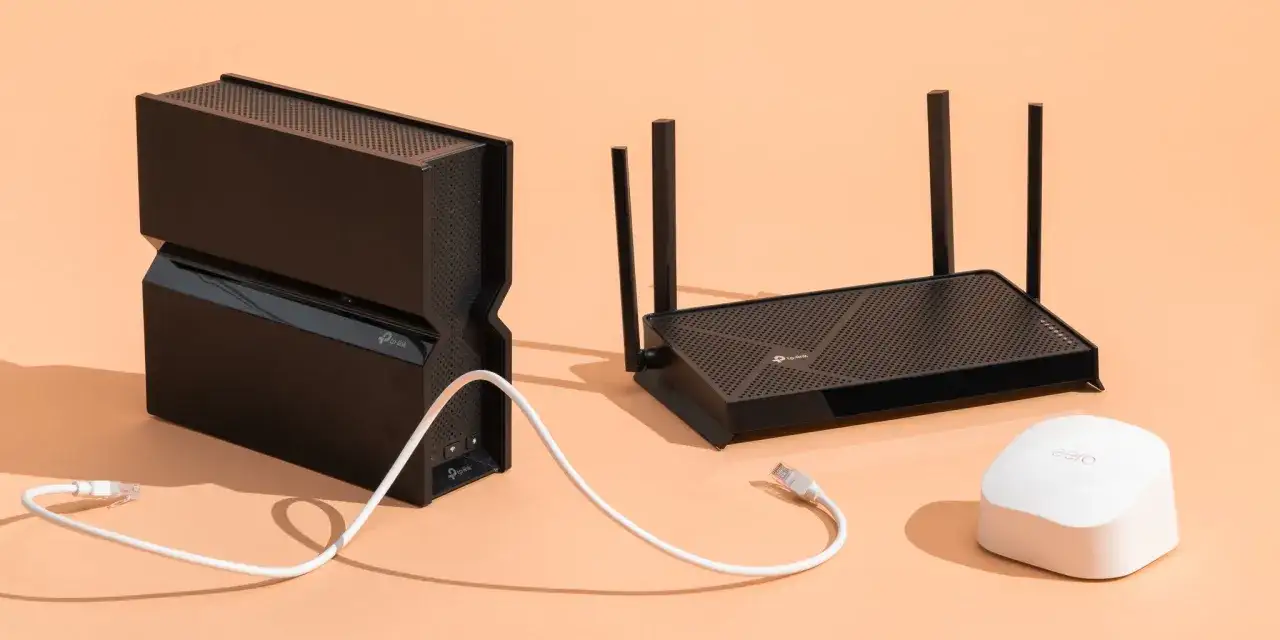
La ubicación del router sigue siendo una de las causas más infravaloradas. En pisos con muchas paredes, muebles metálicos o varios pisos, la señal puede parecer buena en el móvil y ser insuficiente para un robot aspirador o una cámara en otra habitación. No es lo mismo abrir una web que mantener una conexión estable para un dispositivo que se pasa el día despierto.
También conviene distinguir entre banda y cobertura. La banda de 2,4 GHz llega más lejos y atraviesa mejor obstáculos; la de 5 GHz suele dar más velocidad, pero pierde alcance antes. Para domótica, esa diferencia importa muchísimo más que para navegar con el móvil.
| Banda | Ventaja | Límite | Cuándo usarla |
|---|---|---|---|
| 2,4 GHz | Más alcance y mejor paso por paredes | Más saturación y menor velocidad | Robots, enchufes, bombillas, cámaras y dispositivos alejados |
| 5 GHz | Más velocidad y menos interferencias | Menor alcance | Móviles, portátiles y equipos cerca del router |
| Red unificada | Más cómoda para el usuario | A veces confunde a equipos antiguos | Cuando el router gestiona bien el cambio automático entre bandas |
- Coloca el router en una zona central y elevada, no dentro de un mueble cerrado.
- Evita ponerlo pegado a microondas, bases de teléfono inalámbrico o superficies metálicas grandes.
- Si la casa es grande, un sistema mesh bien colocado suele dar mejor resultado que un repetidor barato.
- Si usas repetidor, comprueba que no esté demasiado lejos del router principal, porque solo repetirá una señal ya débil.
- Si muchos equipos fallan a la vez, mira también la posible saturación del canal o una incidencia del operador.
Cuando la señal física está mal resuelta, ningún ajuste del dispositivo hace milagros. Y justo ahí es donde la domótica entra en juego con sus propias particularidades, que a menudo explican por qué un equipo conecta y otro no.
En domótica, la compatibilidad importa más de lo que parece
Con robots aspiradores, enchufes inteligentes, cámaras IP, altavoces y bombillas conectadas, el problema no siempre es la intensidad de la señal. Muchas veces es la compatibilidad con la red. Yo veo con frecuencia equipos que funcionan perfectamente en teoría, pero se atascan porque el router usa una seguridad demasiado estricta o porque el dispositivo solo entiende 2,4 GHz.
Ese detalle cambia mucho la estrategia. Si el equipo es de gama básica o tiene unos años, no des por hecho que soporta todo lo que ofrece un router moderno. En hogares conectados, lo que falla más a menudo no es la velocidad, sino el encaje entre el dispositivo y la configuración de la red.
- Red de 2,4 GHz: es la opción más segura para una primera configuración de muchos dispositivos domóticos.
- Seguridad WPA2 o mixta: algunos equipos aún no se llevan bien con redes solo WPA3.
- SSID sencillo: si el nombre de la red o la contraseña son demasiado complejos, algunos aparatos baratos dan guerra.
- Sin portal cautivo: los dispositivos domésticos no suelen soportar pantallas de login como las de hoteles o oficinas.
- Sin aislamiento innecesario: si activas opciones que separan dispositivos entre sí, la app puede perder visibilidad del equipo.
| Equipo domótico | Fallo típico | Qué suele funcionar |
|---|---|---|
| Robot aspirador | No ve la red o se queda a medias durante el alta | Conectarlo a 2,4 GHz y volver a emparejarlo cerca del router |
| Cámara IP | Se desconecta al poco tiempo | Mejorar cobertura y revisar la seguridad de la red |
| Enchufe o bombilla inteligente | No completa la vinculación | Reset de fábrica y alta desde cero en la app |
| Altavoz o asistente | Conecta al Wi‑Fi pero no responde bien | Revisar red, actualización y permisos de la app |
Si cambiaste de router, de nombre de red o de contraseña, asume que muchos dispositivos domóticos necesitarán una nueva vinculación. En este punto ya no basta con reiniciar: hay que volver a enseñarles cuál es la red correcta. Desde aquí, lo razonable es mirar los casos que requieren una comprobación más técnica o el apoyo del proveedor.
Cuándo pasar a ajustes avanzados o pedir soporte
Hay situaciones en las que seguir insistiendo en el mismo paso solo alarga el problema. Si el router enciende, pero otros equipos tampoco navegan, el siguiente filtro lógico es el operador. Si solo falla un dispositivo y ya probaste red, banda y credenciales, entonces el sospechoso pasa a ser el propio equipo o su firmware.
Antes de abrir una incidencia, revisa estos puntos que sí pueden marcar la diferencia:
- Firmware desactualizado: tanto el router como el dispositivo pueden arrastrar errores corregidos en actualizaciones recientes.
- Filtro MAC: si lo activaste, podría estar bloqueando equipos nuevos por su dirección de red.
- DHCP agotado: en casas con muchos dispositivos, el router puede quedarse corto repartiendo direcciones IP.
- Band steering: el cambio automático entre bandas puede confundir a algunos aparatos antiguos, aunque sea cómodo para el usuario.
- Aislamiento de clientes: útil en ciertas redes de invitados, pero problemático si quieres que el móvil vea la bombilla o el robot.
Si llegas a un restablecimiento de fábrica del router, hazlo solo si sabes volver a configurarlo o tienes claro que el operador te lo va a dejar resuelto. En muchos casos, abrir una incidencia tiene más sentido que tocar una configuración que después cuesta rehacer. Y si el equipo concreto sigue sin entrar a la red después de todo lo anterior, el problema ya apunta bastante a compatibilidad o a un fallo físico del propio dispositivo.
Lo que yo revisaría antes de dar la red por perdida
Cuando veo un caso complicado, me quedo con una secuencia muy corta: probar otra red, probar 2,4 GHz, olvidar la red guardada, reiniciar router y dispositivo, y volver a emparejar desde cero si es un equipo de domótica. Esa secuencia resuelve más de lo que parece, sobre todo cuando el fallo estaba escondido en una configuración antigua o en una banda incompatible.
- Si el equipo conecta cerca del router pero no lejos, el problema es de cobertura.
- Si el móvil entra y el robot no, mira compatibilidad, seguridad y banda.
- Si varios equipos fallan a la vez, sospecha del router o de la línea.
- Si acabas de cambiar la contraseña, rehace la vinculación en vez de insistir con la antigua.
- Si nada cambia tras el reset y la actualización, toca soporte técnico o sustitución del dispositivo.
En casa, la mayoría de fallos Wi‑Fi se resuelven sin herramientas especiales, pero sí con orden. Si empiezas por aislar la causa y no por tocar todo a la vez, el problema deja de ser una lotería y se convierte en un diagnóstico bastante manejable.