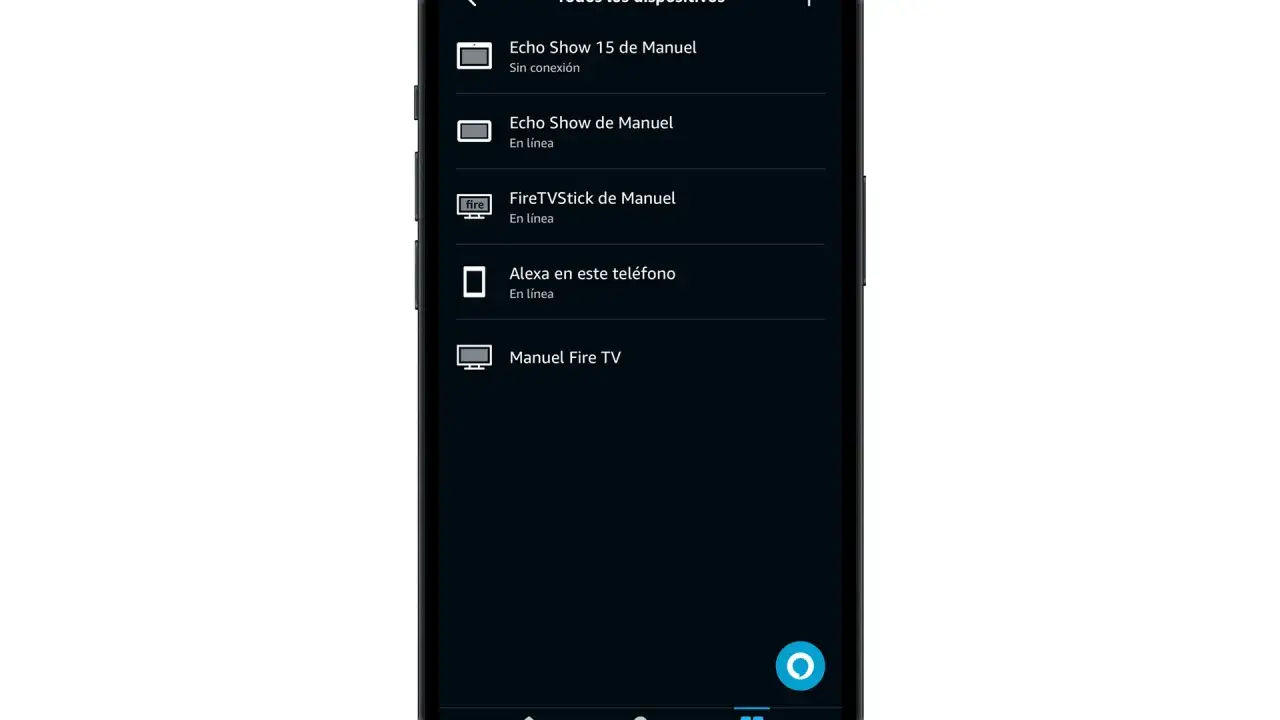
Lo esencial para reconectar tu Echo sin perder tiempo
- La vía más rápida suele ser la app de Alexa, desde la opción de cambiar o eliminar la red Wi‑Fi.
- En un Echo con pantalla, el cambio se hace desde los ajustes del propio dispositivo.
- Si el router tiene bandas separadas de 2,4 y 5 GHz, conviene probar ambas antes de pensar en un fallo del Echo.
- Si otros dispositivos tampoco navegan, el problema suele estar en el router, el módem o la operadora.
- Yo dejaría el restablecimiento de fábrica para el final, cuando la app no consigue reconectar el equipo.
Qué conviene revisar antes de cambiar la red de Alexa
Yo empiezo siempre por separar dos escenarios: el Echo ha perdido la conexión porque has cambiado de Wi‑Fi, o el problema real está en la red de casa. Esa diferencia parece pequeña, pero evita media hora de pruebas inútiles. Si el móvil, el portátil o la tablet conectan bien, la red existe y el foco pasa al Echo; si nadie navega, no tiene sentido pelearse con el altavoz antes de revisar el router.
| Caso | Qué haría yo | Por qué importa |
|---|---|---|
| Has cambiado de router o de contraseña | Actualizar la red desde la app de Alexa o desde la pantalla del Echo | El dispositivo sigue intentando usar credenciales antiguas |
| La red aparece, pero no conecta | Probar la banda de 2,4 GHz y acercar el Echo al router | La cobertura y la compatibilidad suelen marcar la diferencia |
| La red no aparece en la lista | Refrescar la búsqueda y comprobar el nombre visible de la red, el SSID | El SSID es el nombre que ves al elegir Wi‑Fi en el móvil |
| Nadie en casa tiene internet | Reiniciar módem y router antes de tocar el Echo | El fallo está fuera del dispositivo |
La ayuda de Amazon deja claro un detalle útil: los Echo trabajan con redes domésticas habituales de 2,4 y 5 GHz y no se llevan bien con redes ad hoc, es decir, conexiones creadas directamente entre dispositivos sin un router normal. Con esa base clara, el cambio desde la app resulta bastante más directo.
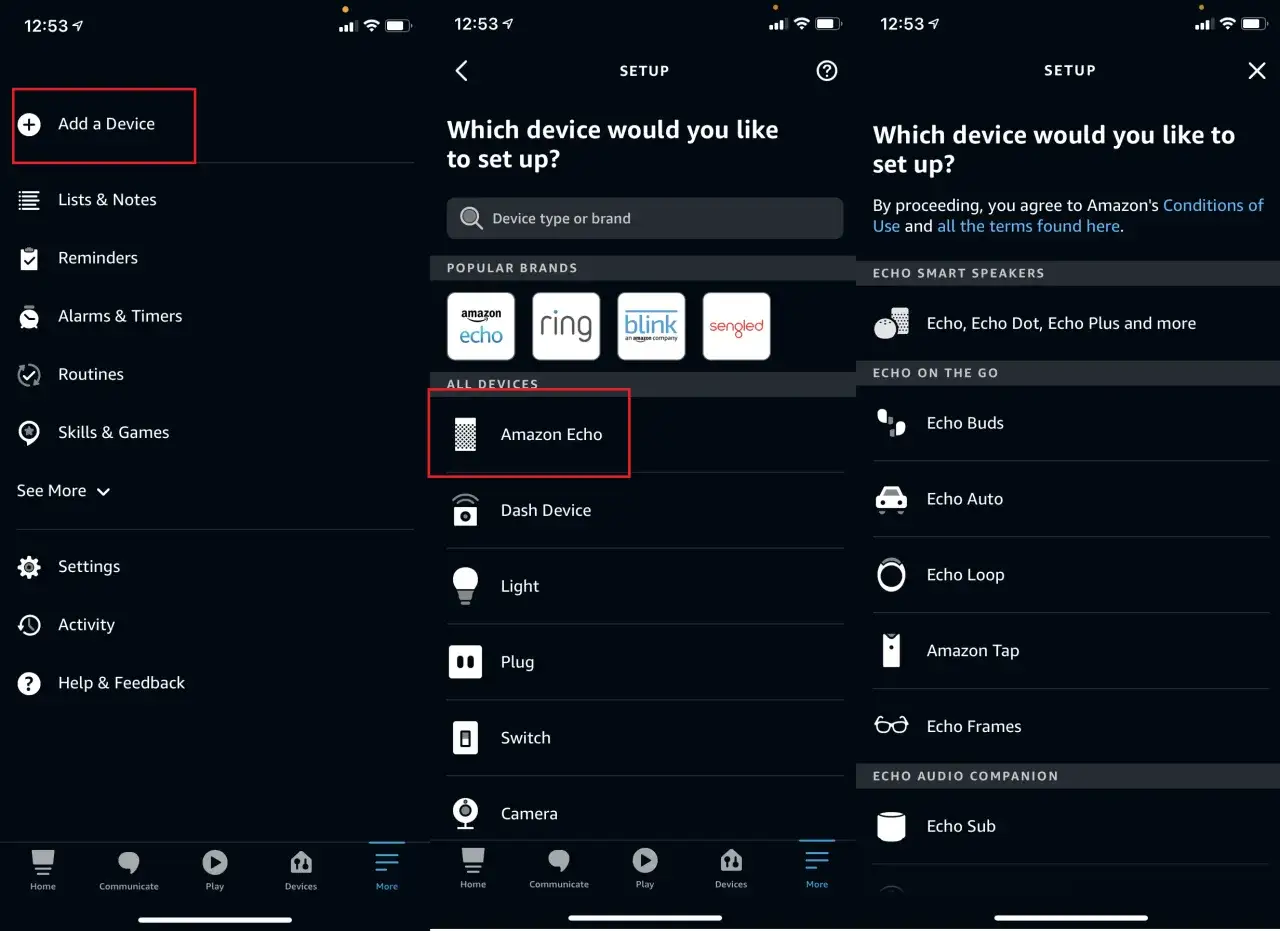
Cambiar la Wi‑Fi desde la app de Alexa
Esta es la ruta que yo usaría en la mayoría de los Echo sin pantalla. Si el dispositivo todavía aparece en la app, el proceso suele resolverse en pocos minutos y no obliga a restablecer nada.
- Abre la app de Alexa en el móvil.
- Entra en Dispositivos y elige tu Echo.
- Toca en Configuración del dispositivo.
- Selecciona Cambiar o eliminar red Wi‑Fi.
- Elige una red guardada o pulsa Unir otra red Wi‑Fi si es un router nuevo.
- Sigue las instrucciones y escribe la contraseña con cuidado, sin espacios extra ni errores de mayúsculas.
Yo suelo recomendar una comprobación simple antes de confirmar: mirar si el nombre de la red coincide exactamente con el del router nuevo. Cuando el hogar tiene dos bandas separadas, a veces el problema no es la contraseña sino que el Echo se está intentando meter en la red menos conveniente. Si la señal es débil, la opción de 2,4 GHz suele dar más alcance; si el entorno está muy cargado, 5 GHz puede ir mejor a corta distancia.
Si no ves la red que quieres usar, el siguiente paso no es rendirse, sino probar otra banda o acercarte físicamente al router. Eso nos lleva al caso de los modelos con pantalla, donde el cambio se hace todavía más rápido desde el propio equipo.
Hacerlo desde un Echo con pantalla
En un Echo Show, un Echo Hub o un modelo similar con interfaz visual, yo prefiero hacer el cambio desde el propio dispositivo. Es más cómodo porque ves la red disponible en tiempo real y puedes corregir el recorrido si algo falla.
- Di “Ve a Ajustes” o entra en el menú de configuración del dispositivo.
- Abre Opciones del dispositivo.
- Entra en Red.
- Comprueba que el Wi‑Fi esté activado y selecciona la red correcta.
- Sigue las indicaciones en pantalla hasta completar la conexión.
En algunos modelos, el menú cambia ligeramente, así que yo no me obsesionaría con buscar una ruta idéntica en todos los Echo con pantalla. Lo importante es llegar al bloque de red y verificar tres cosas: que el Wi‑Fi esté encendido, que el nombre de la red sea el correcto y que la contraseña no tenga un error tonto de teclado. Si no aparece la red, refresca la lista o busca las opciones avanzadas de Wi‑Fi que ofrece el propio menú.
Cuando el dispositivo tiene pantalla, el proceso suele ser más visual que técnico. Y eso ayuda mucho, porque si algo no encaja, lo ves al momento. Si aun así no conecta, el siguiente paso es mirar por qué la red no está siendo aceptada.
Qué hacer cuando la red no aparece o la conexión falla
Aquí es donde más tiempo se pierde si se empieza por el final. Yo separo los problemas en dos grupos: no veo la red, o veo la red pero no conecta. La solución no es la misma.
Si la red no aparece
- Acerca el Echo al router; idealmente, yo no lo probaría a más de unos 10 metros si hay paredes de por medio.
- Comprueba si el router separa los nombres de 2,4 GHz y 5 GHz. A veces conviene probar la otra banda.
- Refresca la búsqueda de redes desde la app o desde el menú del Echo.
- Evita redes ocultas o configuraciones raras si estás montando todo desde cero.
Lee también: WiFi 5 GHz en casa - ¿Cuándo usarlo y cómo configurarlo?
Si la red aparece pero no conecta
- Revisa la contraseña una segunda vez. Yo aquí suelo mirar también si hay un espacio al final sin querer.
- Apaga temporalmente algunos dispositivos conectados para reducir interferencias.
- Prueba a reiniciar módem y router, y deja el Echo desconectado de la corriente durante 30 segundos.
- Acerca el Echo a una zona con menos ruido eléctrico, lejos de microondas, monitores de bebé o equipos que saturen la señal.
Si otros dispositivos ya están fallando, la conclusión es bastante clara: no estás ante un problema exclusivo del Echo. En ese caso, yo iría primero al router, luego al módem y solo después volvería al altavoz. Así evitas convertir un fallo de red en un falso problema del asistente.
Errores que más retrasan la reconexión
En casa veo siempre los mismos tropiezos. No son dramáticos, pero sí suficientes para hacerte perder media tarde si no los detectas pronto.
- Usar la contraseña antigua. Parece obvio, pero cuando cambias de operador o de router nuevo, el Echo no “adivina” la nueva clave.
- Probar solo una banda. Si 5 GHz da mala cobertura, 2,4 GHz puede salvar la conexión; y al revés, si hay mucho ruido, la otra banda puede ir mejor.
- No actualizar la app de Alexa. Si la versión está desfasada, a veces el flujo de conexión se vuelve torpe o incompleto.
- Forzar un reinicio de fábrica demasiado pronto. Yo solo lo haría cuando ya has probado el cambio de red, el reinicio del router y la revisión de contraseña.
- Intentar conectar el Echo a redes ad hoc o compartidas de forma improvisada. Ese escenario no suele estar soportado y solo complica el diagnóstico.
Amazon insiste en dos comprobaciones que tienen bastante sentido práctico: que el Echo esté relativamente cerca del router y que no haya interferencias cercanas. No son consejos sofisticados, pero en conectividad doméstica suelen ser los que más cambian el resultado real.
Lo que haría hoy si tuviera que pasar el Echo a una red nueva
Si yo cambiara el router en casa, seguiría este orden: primero dejaría la red estable, después probaría el Echo con la app o con su pantalla, y solo al final tocaría el restablecimiento. Me parece la secuencia más limpia porque conserva rutinas, grupos y dispositivos vinculados mientras todavía hay margen para recuperar la conexión sin empezar desde cero.
También me gusta dejar la red bien separada desde el principio, sobre todo si el router permite distinguir entre 2,4 y 5 GHz. Tener nombres claros evita confusiones cuando más tarde añades enchufes, aspiradores, bombillas o cualquier otro equipo domótico que dependa de la misma conexión. En una casa con varios dispositivos, el orden importa más de lo que parece.
Si sigues este camino, lo normal es que el Echo vuelva a funcionar sin grandes sobresaltos. Y si no lo hace, entonces sí merece la pena dar el siguiente paso: restablecer el dispositivo y repetir la configuración con calma, ya con la seguridad de haber descartado antes los fallos que más suelen engañar.