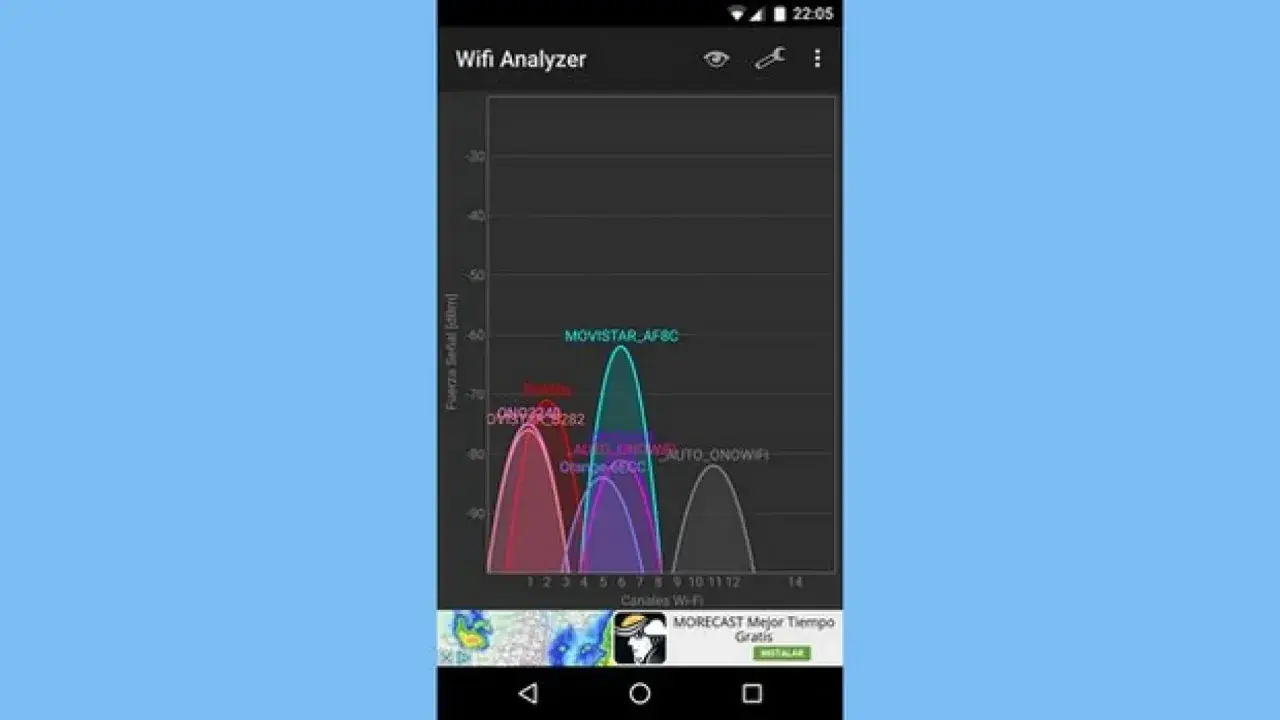
Cuando un móvil, un portátil o un dispositivo de domótica no detecta la red, toca conectar wifi manualmente y hacerlo con método. En la práctica, eso significa saber qué dato introducir, cuándo elegir una red oculta y cómo evitar los fallos más comunes. Yo voy a centrarme en lo útil: pasos reales, ajustes que sí importan y las situaciones en las que una red doméstica se complica más de la cuenta.
Lo esencial para enlazar la red sin perder tiempo
- Necesitas tres datos básicos: nombre de la red, contraseña y tipo de seguridad.
- Si la red no aparece, puede estar oculta, haber un problema de banda o simplemente estar demasiado lejos del router.
- Para muchos equipos de domótica, la banda de 2,4 GHz sigue siendo la opción más fiable.
- WPA3 es la opción más segura cuando el router y el dispositivo la soportan; WPA2/WPA3 Transitional ayuda con equipos antiguos.
- Los errores más frecuentes no están en la contraseña, sino en el nombre exacto de la red, la banda elegida y los perfiles guardados de una red anterior.
Qué datos debes tener antes de empezar
Antes de tocar ningún ajuste, yo siempre confirmo cuatro cosas: el nombre exacto de la red, la contraseña, el tipo de seguridad y la banda que vas a usar. Si alguno de esos datos no coincide, la conexión no avanza o se queda a medias, aunque el dispositivo parezca reconocer el Wi-Fi.
El nombre de la red, o SSID, es la etiqueta que identifica tu Wi-Fi. La contraseña suele distinguir mayúsculas, minúsculas y símbolos, así que copiarla mal es más fácil de lo que parece. Y el tipo de seguridad importa porque no todos los equipos hablan el mismo “idioma” de cifrado.
| Dato | Para qué sirve | Qué conviene revisar |
|---|---|---|
| SSID | Identifica la red exacta | Que no estés eligiendo una red vecina o la red de invitados |
| Contraseña | Autoriza el acceso | Mayúsculas, símbolos y espacios finales |
| Seguridad | Define cómo se autentica el equipo | WPA3, o WPA2/WPA3 Transitional si hay dispositivos antiguos |
| Banda | Determina alcance y compatibilidad | 2,4 GHz para más compatibilidad; 5 GHz y 6 GHz para más velocidad |
Si el router es moderno, yo prefiero WPA3 Personal. Apple recomienda WPA3 Personal o WPA2/WPA3 Transitional cuando todavía conviven equipos viejos, y esa combinación suele evitar fricciones sin sacrificar demasiado la seguridad. Con eso claro, ya se puede entrar en el proceso sin improvisar.
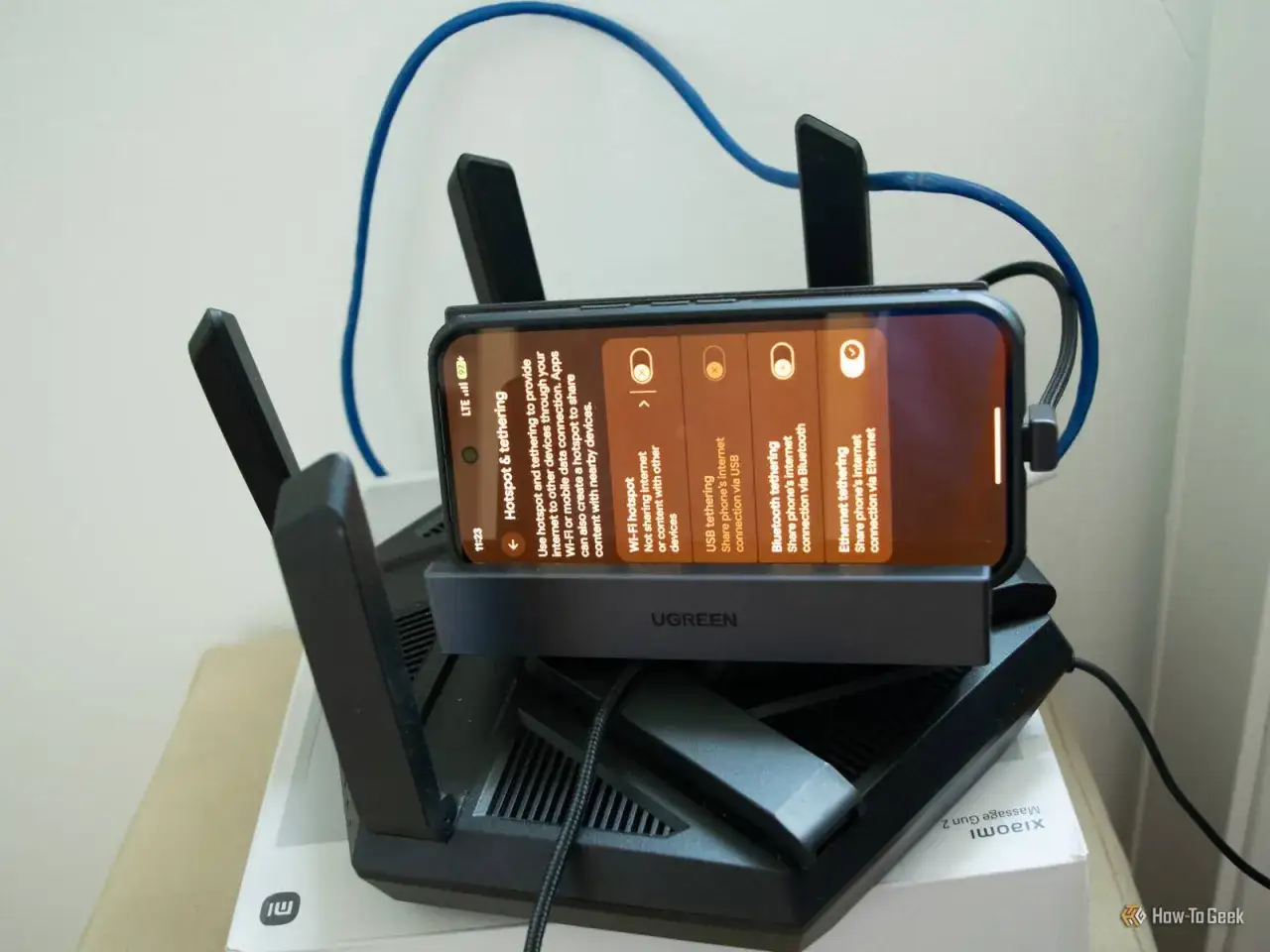
Paso a paso para añadir la red en cada dispositivo
La lógica es siempre la misma: abrir los ajustes de red, elegir la opción de Wi-Fi, introducir el SSID correcto, escribir la contraseña y esperar a que el dispositivo obtenga dirección IP por DHCP, el mecanismo que reparte direcciones automáticamente dentro de la red. Lo que cambia es el camino exacto según el sistema operativo.
En Android y iPhone
- Abre los ajustes de red y entra en la sección de Wi-Fi.
- Busca el nombre exacto de tu red y tócala.
- Escribe la contraseña con cuidado, sin añadir espacios al final.
- Si la red no aparece, usa la opción de añadir red manualmente e introduce el SSID.
- Espera unos segundos a que el dispositivo confirme la conexión y reciba IP.
En Android, el camino suele pasar por Ajustes > Red e internet > Internet y, si hace falta, por la opción de añadir red. En iPhone y iPad, basta con entrar en Ajustes > Wi-Fi y elegir la red; si no está visible, toca usar la opción de otra red e introducir el nombre a mano.
Lee también: Conga WiFi 5 GHz - Conecta tu robot sin fallos
En Windows y Mac
- Abre la configuración de red y entra en Wi-Fi.
- Selecciona la red correcta o revisa las redes guardadas si ya la usaste antes.
- Introduce la contraseña y confirma.
- Si la red está oculta, añade el nombre exacto y el tipo de seguridad que usa el router.
- Espera a que el sistema termine de negociar la conexión y verifique el acceso a internet.
En Mac, la conexión manual a una red oculta exige conocer el nombre exacto y la seguridad, así que no basta con “más o menos” recordar cómo se llamaba. En Windows, la ruta puede variar un poco según la versión, pero el patrón es el mismo: llegar a Wi-Fi, escoger la red, introducir la clave o añadirla si no aparece en la lista. Cuando esto falla en un solo aparato, la pista suele estar en la banda o en la red oculta, no en la contraseña.
Cuando la red está oculta o el dispositivo es de domótica
En casa conectada es donde más se nota la diferencia entre una red normal y una configuración pensada para sensores, aspiradoras, cámaras o enchufes inteligentes. Aquí no siempre gana la red más rápida; muchas veces gana la más compatible.
Google Nest recuerda que algunos dispositivos de hogar inteligente solo funcionan en 2,4 GHz, así que un fallo de emparejamiento puede deberse a que el teléfono o el dispositivo está intentando usar otra banda. Yo suelo ver este problema con cámaras, cerraduras, robots aspiradores y bombillas, porque muchos asistentes de configuración se llevan mejor con 2,4 GHz que con 5 o 6 GHz.| Situación | Qué suele pasar | Qué haría yo |
|---|---|---|
| Red oculta | El dispositivo no la detecta o pide demasiados datos | Probar primero con la red visible; ocultarla rara vez aporta una ventaja real |
| Robot, cámara o enchufe inteligente | El asistente no completa la configuración | Forzar temporalmente 2,4 GHz y acercar el dispositivo al router |
| Router con una sola red para varias bandas | El aparato se pierde entre 2,4, 5 y 6 GHz | Separar SSID por banda durante la configuración |
| Cambio de router | Los dispositivos siguen buscando la red antigua | Recrear el mismo nombre y contraseña, o volver a registrar cada equipo |
Apple señala que ocultar el nombre no hace la red más segura y, además, puede complicar la detección en algunos equipos. En una casa con muchos dispositivos IoT, yo prefiero una red clara, una contraseña fuerte y una banda bien identificada antes que una red “invisible” que luego da guerra en cada alta. Si aun así no engancha, el problema casi siempre está en un detalle repetido y fácil de corregir.
Los errores que más me encuentro y cómo los corrijo
Cuando la conexión manual falla, casi siempre hay un patrón. A veces la clave está bien pero el dispositivo arrastra un perfil antiguo; otras, la red sí existe pero está fuera de alcance real o el router está ofreciendo una seguridad que el aparato no sabe negociar.
| Síntoma | Causa probable | Corrección rápida |
|---|---|---|
| La red aparece pero no conecta | Contraseña incorrecta o tipo de seguridad incompatible | Reescribir la clave y comprobar WPA2/WPA3 |
| Conecta, pero no hay internet | Problema de DHCP, portal cautivo o fallo del router | Reiniciar router y dispositivo, y olvidar la red antes de volver a unirla |
| Solo falla un aparato | Perfil guardado antiguo o ajuste local del equipo | Eliminar la red guardada y configurarla otra vez desde cero |
| Los dispositivos de domótica no terminan el alta | Banda equivocada o señal débil | Usar 2,4 GHz, acercar el equipo al router y repetir el emparejamiento |
| La red no aparece en la lista | SSID oculto, distancia excesiva o router apagado en esa banda | Revisar el nombre exacto, acercarse al router y comprobar que la banda esté activa |
Yo casi siempre empiezo por lo más simple: olvidar la red, reiniciar el router durante 30 segundos y volver a introducir SSID y contraseña. Si el problema desaparece, no hacía falta tocar nada más; si sigue, entonces ya miro banda, seguridad y cobertura. Esa secuencia ahorra tiempo porque evita cambiar cinco cosas a la vez y perder la pista de lo que realmente funcionó.
Lo que yo dejaría ajustado para que la red no vuelva a fallar
Si tu casa tiene aspiradora robot, cámaras, altavoces o enchufes inteligentes, la estabilidad pesa más que la velocidad máxima. Yo dejaría cuatro cosas bien amarradas desde el principio: una banda clara para los equipos más delicados, una seguridad actualizada, un nombre de red fácil de reconocer y una contraseña suficientemente larga.
- Usa un nombre de red que te diga algo de verdad, por ejemplo uno que diferencie 2,4 GHz y 5 GHz.
- Configura WPA3 Personal si todos tus equipos lo soportan; si no, usa WPA2/WPA3 Transitional.
- Mantén una contraseña de 12 a 16 caracteres con letras, números y símbolos.
- Evita colocar el router en un rincón, dentro de un mueble o junto a metal y electrodomésticos grandes.
- Si la cobertura se queda corta, valora una red mesh o un punto de acceso antes que un repetidor barato y poco estable.
También ayuda mucho registrar la red en un gestor de contraseñas y no depender de la memoria cuando cambias de router o reconfiguras equipos. En mi experiencia, la diferencia entre una casa conectada cómoda y una casa llena de incidencias suele estar en esos pequeños ajustes que nadie mira al principio, pero que sostienen todo lo demás. Si dejas esto bien preparado, la siguiente vez que tengas que reconectar un dispositivo, el proceso será bastante más corto y bastante menos frustrante.