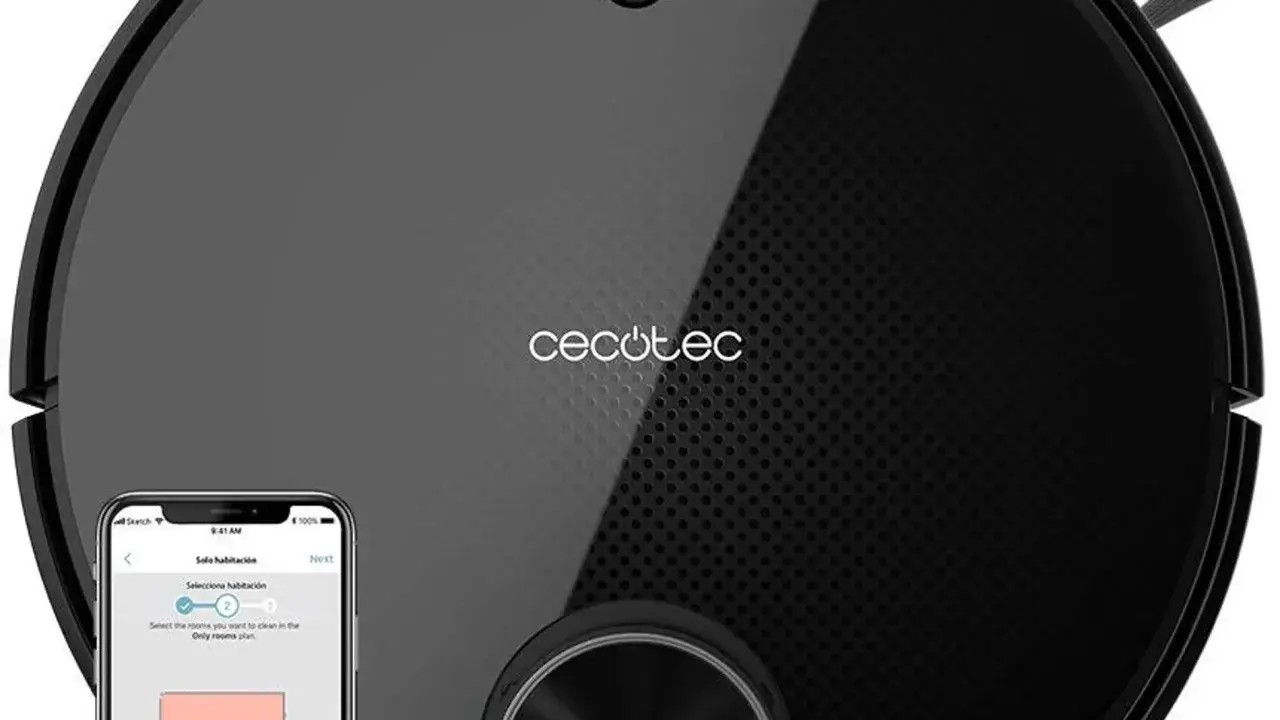
Cuando hay que cambiar la red de un robot Conga, lo importante no es solo volver a conectarlo, sino hacerlo sin romper la configuración que ya te funciona. Aquí voy a explicarte qué revisar antes de empezar, cómo reconectar el robot paso a paso y qué ajustes del router suelen marcar la diferencia entre un alta rápida y una tarde perdida. También verás cuándo conviene reiniciar solo el Wi‑Fi del robot y cuándo merece la pena tocar el router.
Lo esencial para reconectar la Conga sin perder tiempo
- La mayoría de modelos Conga trabajan con 2,4 GHz; algunos más recientes también aceptan 5 GHz.
- Antes de emparejar, conviene tener Wi‑Fi activado, datos móviles desactivados y ubicación habilitada en el móvil.
- En muchos modelos, el reinicio de red se hace manteniendo pulsado el botón Wi‑Fi o una combinación equivalente hasta oír un pitido.
- Si cambias de router, el problema suele estar en la banda, la contraseña o el modo de emparejamiento, no en el robot en sí.
- Si puedes mantener el mismo nombre y clave de red en el router nuevo, ahorrarás buena parte del proceso.
Lo primero que conviene revisar antes de tocar la app
Yo empezaría por una comprobación simple: no todos los problemas de conexión vienen de la Conga. Muchas veces el fallo está en la red de casa, en la banda elegida o en un detalle del móvil que impide que la app detecte bien el robot. El manual de Cecotec insiste en una idea muy concreta: antes de emparejar, activa el Wi‑Fi del móvil, desactiva los datos móviles y habilita la ubicación.
| Comprobación | Qué hacer | Por qué importa |
|---|---|---|
| Banda de la red | Confirma si tu Conga admite 2,4 GHz o también 5 GHz. | Muchos modelos no ven redes de 5 GHz y se quedan fuera del proceso. |
| Móvil preparado | Activa Wi‑Fi, desactiva datos móviles y deja la ubicación encendida. | La app suele depender de esos permisos para detectar el robot. |
| Robot con batería | Déjalo sobre la base o con carga suficiente antes de empezar. | Si entra en bajo consumo, el emparejamiento se vuelve inestable. |
| Red del router | Usa una red estable, sin cortes y con una contraseña que no cambies a mitad del proceso. | Un reinicio del router o un cambio de clave durante el alta suele romper la vinculación. |
Cómo reconectar la Conga a la nueva red paso a paso
El procedimiento exacto cambia un poco según el modelo, pero la lógica es siempre la misma: poner el robot en modo de vinculación, abrir la app y darle la nueva red. En modelos como la familia Conga 12090, el manual indica que hay que mantener pulsado el botón de Wi‑Fi durante unos segundos hasta que el robot emita un pitido y luego seguir la configuración desde la app. En otros modelos, la combinación de botones puede variar, pero el objetivo es idéntico: forzar el modo de emparejamiento.
- Abre la app de Cecotec que corresponda a tu modelo y comprueba que está actualizada.
- Acerca el robot al router durante el alta. No hace falta dejarlo pegado, pero sí en una zona con buena señal.
- Pon la Conga en modo de vinculación. Si tu modelo tiene botón Wi‑Fi dedicado, mantenlo pulsado al menos 3 segundos; si no, usa la combinación que marque su manual.
- Espera a que el indicador empiece a parpadear o el robot emita el pitido de confirmación.
- En la app, añade el dispositivo o repite el proceso de conexión y selecciona tu red doméstica.
- Introduce la contraseña con calma y sin espacios extra al principio o al final.
- Espera a que la app confirme la vinculación y asigna un nombre reconocible al robot.
Hay un matiz útil: en algunos modelos, el manual de Cecotec diferencia entre vinculación automática y manual. En Android, la manual suele usarse cuando falla la automática; en iPhone, normalmente se recurre directamente a ese flujo manual. No es un drama ni un error de la app, solo una diferencia de procedimiento que conviene conocer antes de empezar. Cuando el emparejamiento se atasca, el siguiente sospechoso casi siempre es la banda del router.
La banda del router importa más de lo que parece
Este es el punto donde más gente pierde tiempo. Muchos Conga siguen funcionando solo en 2,4 GHz, mientras que algunos modelos recientes ya aceptan también 5 GHz. La clave no es memorizar modelos, sino no asumir que tu robot entiende cualquier red que el móvil sí ve.
| Escenario de red | Qué suele pasar | Qué haría yo |
|---|---|---|
| Solo 2,4 GHz | Suele ser el escenario más compatible con Conga. | Es la opción más segura para emparejar y dejarlo fijado. |
| Red mixta con mismo nombre para 2,4 y 5 GHz | El robot puede intentar saltar a una banda que no admite o quedar confundido. | Separaría temporalmente los SSID o forzaría 2,4 GHz durante el alta. |
| 5 GHz exclusiva | Muchos modelos antiguos no llegan a conectarse. | Buscaría una red de 2,4 GHz o comprobaría si tu modelo es de los compatibles con 5 GHz. |
| SSID con nombres poco limpios | Algunos robots son sensibles a caracteres especiales. | Usaría un nombre simple y, si hace falta, evitaría comillas dobles y símbolos raros. |
En la documentación de Cecotec se ve algo muy claro: hay modelos que solo aceptan 2,4 GHz y otros que ya soportan 2,4 y 5 GHz. No conviene mezclar ambas realidades. Si tu Conga es de una generación reciente y el manual indica compatibilidad dual, perfecto; si no, no fuerces una red de 5 GHz pensando que “ya debería ir”. Esa es la diferencia entre un alta limpia y un bucle de errores que parece aleatorio.
Los fallos más comunes que hacen fallar el emparejamiento
Cuando una Conga no termina de conectarse, yo suelo mirar siempre la misma lista de problemas. No porque sean los únicos, sino porque son los que más se repiten y los que más rápido puedes descartar sin desmontar nada.
- El robot no está realmente en modo de vinculación: si el indicador no parpadea como indica el manual, la app no tendrá nada a lo que engancharse.
- La contraseña está mal escrita: un espacio extra al final o una letra mayúscula cambiada basta para bloquear la conexión.
- El móvil sigue usando datos móviles: el teléfono puede “ayudar” demasiado y romper el flujo de alta de la app.
- La red elegida es 5 GHz y el modelo no la soporta: este es el clásico error silencioso.
- El router está demasiado lejos: para emparejar, la señal débil da más problemas que en uso normal.
- Se mezclan reinicio de Wi‑Fi y restauración de fábrica: no son lo mismo. Reiniciar la red suele ser suficiente; restaurar todo el robot es el último recurso.
Si el primer intento falla, yo no reiniciaría el robot a lo bruto. Primero repetiría el alta con el móvil preparado, la red correcta y el robot cerca del router. Solo después tocaría el router o la configuración avanzada. Y precisamente ahí está la parte más útil para cuando el cambio de red ya es definitivo.
La forma más limpia de dejarlo resuelto si has cambiado de router
Cuando el cambio de router no es temporal, la solución más elegante suele ser la menos vistosa: estabilizar la red para que la Conga no tenga que “aprender” una configuración nueva cada vez. Si el router es nuevo y te deja hacerlo, clonar el nombre de red y la contraseña del anterior simplifica muchísimo el proceso. Si no, toca reconectar el robot una vez y dejar guardada esa nueva referencia.
Mi recomendación práctica es esta: primero prueba con un reinicio de Wi‑Fi del robot y una red de 2,4 GHz clara; después, si la app sigue dando guerra, revisa el router, separa bandas y confirma que el móvil no interfiere con datos móviles o permisos. En la mayoría de casos no hace falta nada más sofisticado que eso. Y si tu modelo es de los que ya aceptan 5 GHz, aun así yo configuraría la conexión con la banda que te dé más estabilidad, no con la que suene más moderna.
Al final, cambiar la red de una Conga no consiste en “hacer click en conectar” y ya está, sino en alinear robot, app y router para que hablen el mismo idioma. Cuando respetas la banda correcta, activas el modo de vinculación y evitas los ajustes que rompen la detección, el proceso suele cerrarse en pocos minutos y sin perder la configuración útil del día a día.