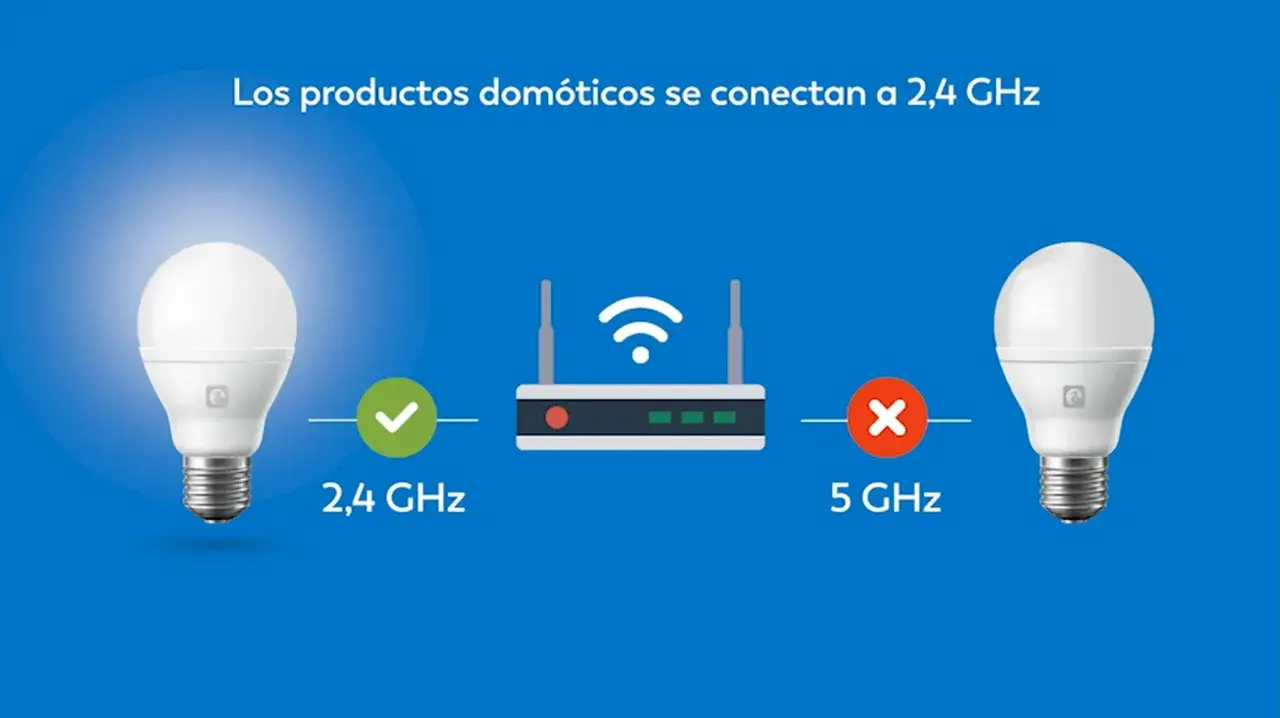
Cuando una aspiradora robot, una cámara o un enchufe inteligente no consiguen conectarse, casi siempre el problema no es el aparato sino la banda Wi-Fi que está usando el router. La solución puede pasar por separar 2,4 GHz y 5 GHz, dar nombres distintos a las redes o hacer una pausa temporal en la banda rápida para completar el alta. Yo solo recomiendo tocarlo cuando hay una necesidad real, porque una red doméstica estable vale más que una configuración “perfecta” sobre el papel.
Lo esencial para mover tus dispositivos a 2,4 GHz sin perder estabilidad
- 2,4 GHz es la banda más útil para domótica, cobertura y estancias alejadas del router.
- No conviene apagar 5 GHz de forma permanente si también usas móviles, TV, portátiles o consolas.
- Separar SSID suele ser la solución más limpia cuando el router mezcla bandas con Smart Connect o Band Steering.
- Canal 1, 6 o 11 y un ancho de 20 MHz ayudan mucho en entornos con muchas redes vecinas.
- WPA2-Personal sigue siendo la opción más compatible para muchos dispositivos antiguos o baratos de domótica.
- Si el router del operador bloquea opciones, muchas veces existe un ajuste avanzado, una app o una red secundaria que resuelve el problema.
Cuándo conviene usar 2,4 GHz en casa
Yo no trataría la banda de 2,4 GHz como una “banda lenta” a secas. En una casa real es, muchas veces, la banda más fiable para lo que de verdad importa en domótica: robots aspiradores, sensores, cámaras, enchufes, bombillas y cerraduras. La razón es simple: llega más lejos, atraviesa mejor paredes y soporta mejor las esquinas complicadas de la vivienda.
En 2026 esto sigue siendo así aunque tu router ya trabaje con Wi-Fi 6, Wi-Fi 7 o incluso con 6 GHz. La tecnología avanza, pero el patrón doméstico no cambia: 2,4 GHz para cobertura y compatibilidad, 5 GHz para velocidad y 6 GHz para equipos modernos muy cercanos al router.
| Banda | Cuándo la prefiero | Qué aporta | Qué sacrificas |
|---|---|---|---|
| 2,4 GHz | Domótica, cámaras, sensores y dispositivos lejos del router | Más alcance y mejor penetración de muros | Menor velocidad y más interferencias |
| 5 GHz | Móviles, portátiles, televisores, streaming y descargas | Más velocidad y menos congestión | Menor cobertura y peor paso por paredes |
| 6 GHz | Equipos muy modernos y cercanos al router | Muy poca saturación | Menor alcance y compatibilidad limitada |
La conclusión práctica es bastante clara: si el dispositivo necesita estabilidad antes que velocidad, 2,4 GHz tiene sentido. Con esa diferencia en mente, ya puedes tocar el router sin convertir la red de casa en un caos.
Cómo separar las bandas en el router sin romper nada
Yo empezaría por el panel del router y buscaría si existe una sola red para ambas bandas. Cuando aparece un nombre único, suelen mandar funciones como Smart Connect, Band Steering o SSID único. Eso significa que el router decide por ti si cada dispositivo va a 2,4 o 5 GHz.
- Conéctate al router por cable Ethernet o desde la red Wi-Fi actual.
- Entra en la app del operador o en el panel web del router.
- Abre el menú de Wi-Fi, Wireless o Red inalámbrica.
- Busca la opción de red unificada y desactívala.
- Asigna nombres distintos, por ejemplo Casa_24 y Casa_5G.
- Guarda los cambios y reconecta primero el dispositivo domótico.
- Si el router lo permite, coloca el aparato a menos de 2 metros durante el emparejamiento y luego llévalo a su ubicación final.
En algunos Livebox de Orange, por ejemplo, la opción aparece como Wi‑Fi inteligente y permite volver a ver dos redes separadas al desactivarla. Ese detalle importa porque te deja controlar la banda sin tener que apagar 5 GHz para toda la casa.
Si el router no muestra nada parecido, no asumas que no se puede. Muchas veces la opción está en el menú avanzado y no en la pantalla principal. Cuando ese primer intento no basta, el problema ya no es de criterio sino de acceso, y ahí cambian las soluciones.
Qué hacer si tu operador bloquea la opción
Hay routers de operador que simplifican tanto la configuración que dejan la red bastante cerrada. No lo hacen por fastidiar: a menudo buscan evitar incidencias de soporte. Aun así, hay varios caminos útiles antes de rendirse.
- Entra en la versión avanzada del panel y no te quedes solo en la app.
- Usa la web del router si la aplicación no enseña todas las opciones.
- Busca una red secundaria o IoT si el equipo la ofrece.
- Pausa 5 GHz de forma temporal durante el emparejamiento si el router tiene ese modo.
- No hagas un reset de fábrica a ciegas si no sabes reconfigurar después la conexión, el teléfono fijo, la TV o la VoIP.
- Vuelve a probar con cable cuando el acceso al panel se corta por culpa de la propia Wi-Fi.
Vodafone, por ejemplo, llama Band Steering al cambio automático entre bandas; si lo desactivas, normalmente recuperas la separación visible entre 2,4 y 5 GHz. El nombre cambia según la marca, pero el efecto es el mismo: una sola red que intenta decidir por ti.
Cuando el operador no te deja mover nada, yo priorizo la solución menos invasiva: una red secundaria, una pausa temporal en 5 GHz o un acceso por cable al panel. Con eso ya puedes afinar los parámetros que realmente afectan a los dispositivos más delicados.
Los ajustes que más ayudan a la domótica rebelde
Una vez separada la banda, todavía hay varios detalles que marcan la diferencia. Aquí es donde muchos fallos de emparejamiento se solucionan sin cambiar de router ni de proveedor.
- Canal 1, 6 o 11 en 2,4 GHz, porque son los no solapados que mejor funcionan en entornos urbanos.
- Ancho de canal de 20 MHz, especialmente si hay muchas redes vecinas.
- WPA2-Personal o modo mixto WPA2/WPA3 si el dispositivo es antiguo; WPA3 solo puede dar guerra con algunos IoT.
- Nombres de red simples, sin emojis, tildes raras ni caracteres extraños.
- No ocultar el SSID; esconder la red suele complicar más de lo que ayuda en domótica.
- Emparejar con el móvil en la misma red y, si hace falta, desactivar temporalmente los datos móviles o la VPN durante el alta.
Yo también vigilaría un error muy común: separar la red, pero dejar el móvil pegado a la de 5 GHz mientras intentas vincular la aspiradora o la cámara. Si la app del fabricante necesita que el teléfono y el dispositivo estén en la misma banda, esa pequeña confusión basta para que todo falle aunque la Wi‑Fi esté bien.
Otro detalle útil: si el dispositivo sigue sin verse, prueba primero cerca del router. Muchas veces no hay un problema de compatibilidad, sino de señal débil en el momento exacto del emparejamiento. Cuando eso está resuelto, ya solo queda decidir qué configuración conviene dejar fija en casa.
La regla que yo aplico para dejar la red estable y compatible
Mi criterio es simple: si todo funciona, mantengo el router en automático y dejo que el sistema gestione la mejor banda para cada equipo. Si la domótica falla, separo redes, nombro la de 2,4 GHz de forma inequívoca y uso esa banda solo para lo que realmente la necesita. La red de casa tiene que ser útil antes que sofisticada.
Si después de eso sigue habiendo problemas, ya no insistiría solo en el Wi‑Fi. Puede haber una app defectuosa, un firmware viejo en el dispositivo o una cobertura física mala en la zona donde vive la aspiradora robot, la cámara o el enchufe. En ese punto, mover el equipo unos metros o actualizar su firmware suele dar más resultado que seguir cambiando ajustes a ciegas.
Cuando el objetivo es conectar bien y no solo “tener Wi‑Fi”, la receta suele ser la misma: 2,4 GHz para compatibilidad, 5 GHz para rendimiento y una configuración clara para que cada dispositivo caiga en su sitio sin pelearse con el router.