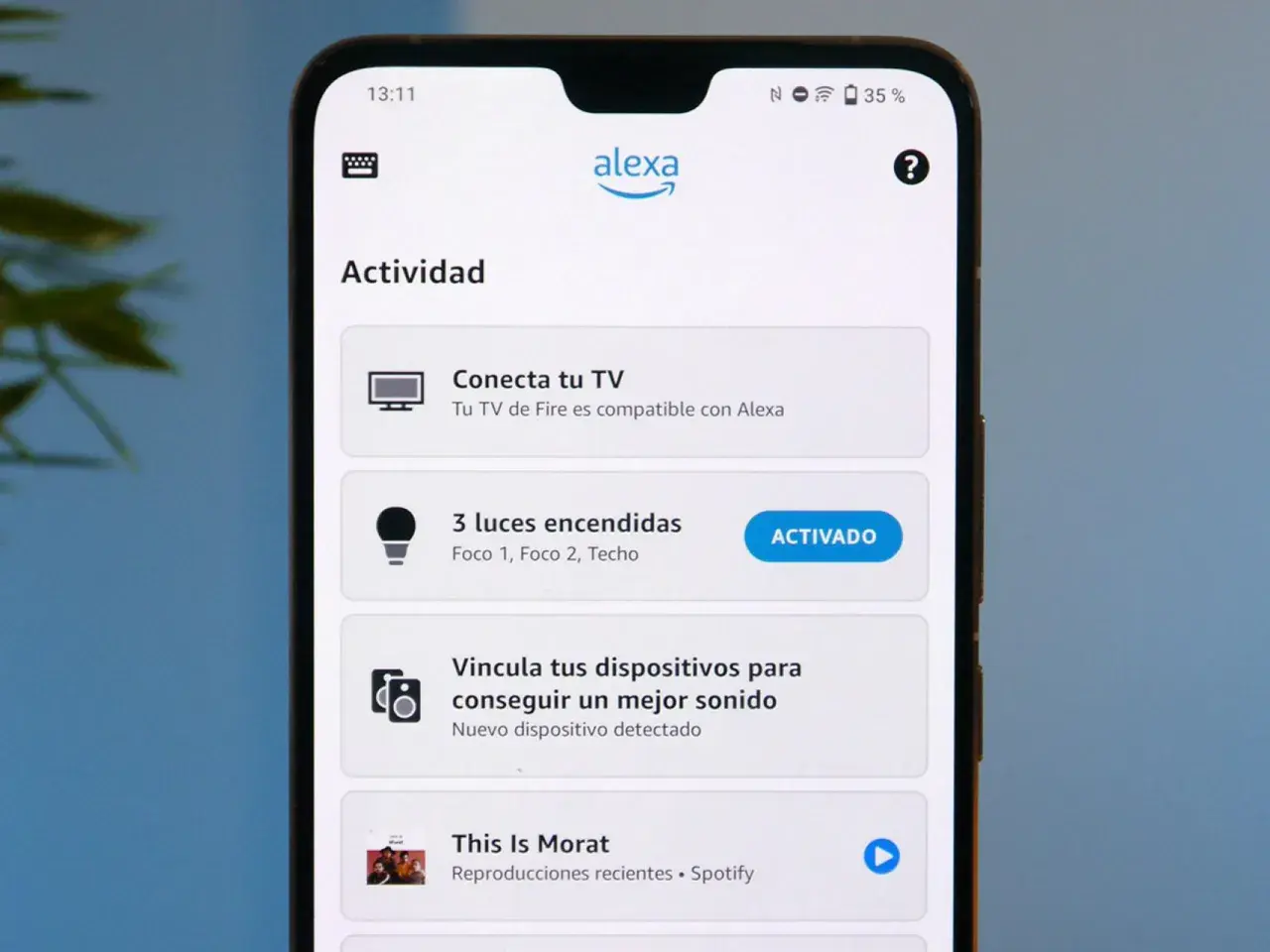
Lo más frecuente es que, cuando Alexa no responde, el problema esté en una de cuatro capas muy concretas: alimentación, red, micrófono o integración con la domótica. Yo siempre empiezo por ahí, porque en casa no compensa perder tiempo con pruebas aleatorias si en cinco minutos puedes aislar el fallo. Aquí te explico cómo identificar qué está pasando, qué comprobar primero y cuándo merece la pena reiniciar, reconfigurar o empezar de cero.
Lo esencial para recuperar Alexa sin perder tiempo
- Primero identifica si el fallo está en el Echo, en el Wi‑Fi, en la app o en un dispositivo conectado.
- La mayoría de incidencias se resuelven con un reinicio simple, revisar el adaptador original y comprobar que el micrófono no esté silenciado.
- Si la casa inteligente no responde, suele haber un problema de compatibilidad, banda de red o vinculación entre cuentas.
- Las luces del dispositivo no siempre indican avería: a veces solo muestran notificaciones, llamadas o modo de configuración.
- Un restablecimiento de fábrica es el último paso, no el primero.
Primero interpreta el síntoma y no solo el silencio
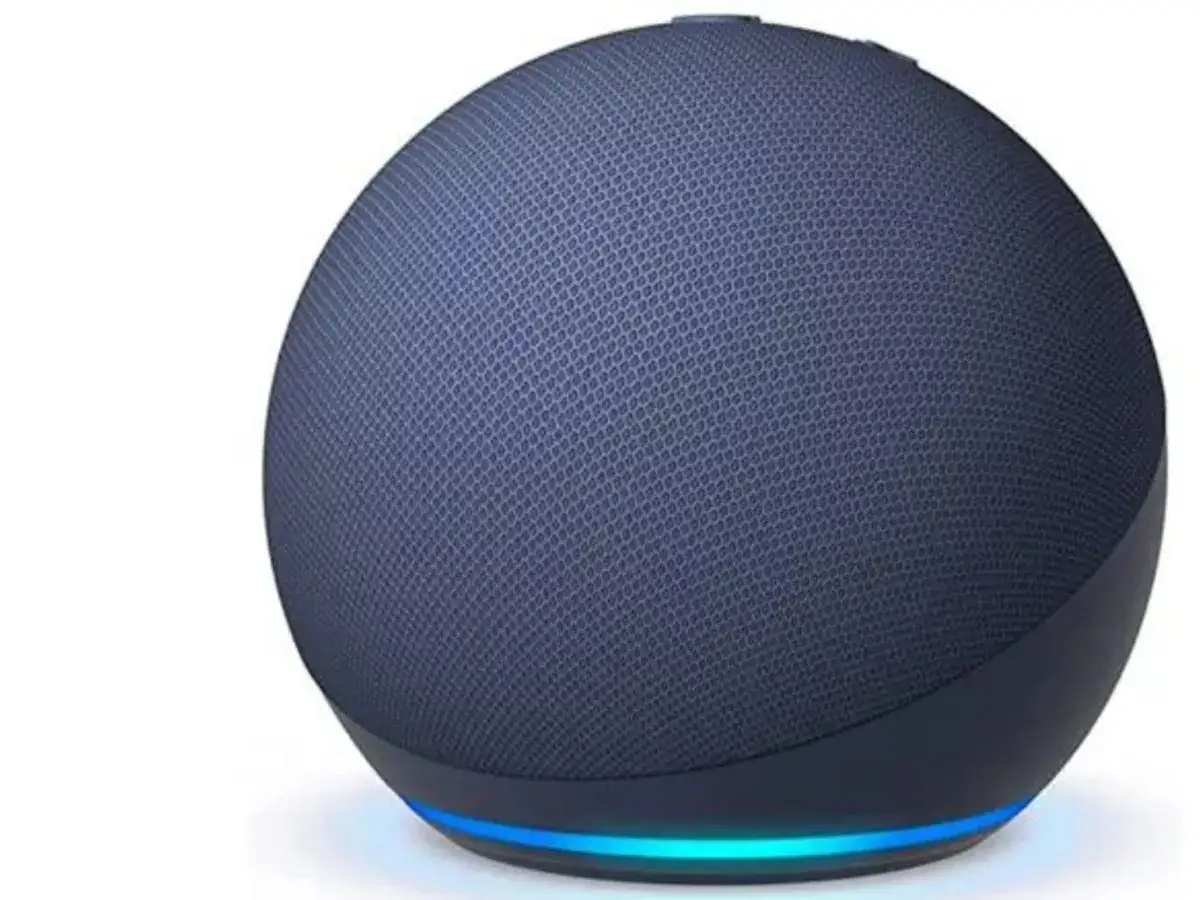
Antes de tocar nada, yo miro qué está haciendo el dispositivo, no solo que “no va”. No es lo mismo un Echo completamente apagado que uno con luz roja, una luz naranja fija o un equipo que escucha pero no responde. La ayuda oficial de Amazon España insiste precisamente en empezar por la corriente y la conexión a Internet, porque ahí se esconden muchos fallos que parecen más complejos de lo que son.
| Síntoma | Qué suele significar | Primer paso útil |
|---|---|---|
| No hay luces ni sonido | Problema de alimentación o adaptador | Revisa enchufe, cable y fuente de alimentación original |
| Luz roja fija | Micrófono silenciado | Activa el micrófono desde el botón físico |
| Luz naranja | Modo de configuración o conexión en curso | Comprueba la app Alexa y el estado de la red |
| Luz amarilla | Notificaciones o mensajes pendientes | Pregúntale por avisos o revisa la app |
| Luz verde | Llamada o Drop In activo | Corta la llamada o revisa quién está entrando en el dispositivo |
| Enciende pero no entiende nada | Idioma, micrófono, ruido o perfil de voz | Prueba una frase simple en un entorno silencioso |
Ese primer diagnóstico evita el error clásico: reiniciar por costumbre sin saber qué parte del sistema está fallando. Y cuando ya sabes dónde mirar, los siguientes pasos son mucho más rápidos.
Las comprobaciones básicas que más veces lo arreglan
Si yo tuviera que ordenar el proceso, lo haría así. No porque sea elegante, sino porque es lo que más veces da resultado con menos esfuerzo.
- Desenchufa el Echo unos 30 segundos y vuelve a conectarlo. En varios modelos, Amazon recomienda incluso una pausa de 10 a 30 segundos para limpiar bloqueos temporales.
- Usa el adaptador de corriente original. Parece una obviedad, pero es una de las causas más ignoradas cuando el dispositivo se queda sin estabilidad o arranca con fallos raros.
- Comprueba si hay Internet en otro móvil o portátil. Si tampoco navegan, el problema no es Alexa, es la red de casa.
- Acerca temporalmente el Echo al router para descartar cobertura. Si al lado del router funciona bien y en su ubicación habitual no, ya tienes el culpable: señal débil, interferencias o paredes demasiado duras.
- Verifica que el micrófono no esté desactivado. Cuando el botón está en rojo, Alexa puede estar perfectamente encendida y, aun así, no escucharte.
- Reinicia también el router si el fallo afecta a varios dispositivos conectados. Apagar y encender la red sigue siendo un recurso muy eficaz cuando todo se ha quedado “a medias”.
Yo suelo hacer estas pruebas en ese orden porque separan muy bien el problema físico del problema de red. Si después de eso sigue igual, entonces ya merece la pena mirar la app y la cuenta con más detalle.
La app Alexa y la cuenta también pueden estar detrás del problema
Muchas veces el Echo está bien, pero la capa de software no acompaña. La app de Alexa es el puente entre tu cuenta, el dispositivo y buena parte de la configuración doméstica, así que un fallo ahí puede hacer que parezca que todo está roto cuando en realidad solo hay una desincronización.
- Comprueba que la app esté actualizada. Si no lo está, actualízala antes de seguir haciendo pruebas.
- Revisa que hayas iniciado sesión con la cuenta correcta. Es un error más común de lo que parece, sobre todo en casas con varios perfiles.
- Mira si el dispositivo aparece como desconectado o con estado fuera de línea. Eso orienta rápido hacia un problema de red o de sincronización.
- Verifica el idioma y la región. Si el idioma de respuesta no coincide con el que usas para hablar, la experiencia empeora y a veces parece un fallo de reconocimiento.
- Si una skill concreta falla, desactívala y vuelve a activarla. En algunos casos, la propia skill es la parte inestable, no Alexa.
Yo aquí suelo ser bastante práctico: si una acción depende de la nube, de permisos o de una vinculación externa, la app suele decir más que el altavoz. Y eso nos lleva a la parte más delicada en una casa conectada: los dispositivos de domótica.
Cuando Alexa no controla la domótica, el fallo suele estar en la integración
Si el Echo responde pero las luces, enchufes, persianas o sensores no obedecen, el problema ya no está en la voz. Está en la integración entre Alexa y el dispositivo de hogar inteligente. En domótica, esa diferencia importa mucho, porque no se corrige igual un fallo del asistente que una desconexión de un enchufe Wi‑Fi.| Problema habitual | Qué suele haber detrás | Qué reviso primero |
|---|---|---|
| Bombilla o enchufe no responde | Dispositivo apagado, desconectado o fuera de alcance | Comprueba alimentación y estado físico |
| Alexa no encuentra el dispositivo | Vinculación incompleta o compatibilidad dudosa | Confirma que sea compatible con Alexa y vuelve a enlazarlo |
| Se desconecta a menudo | Red inestable o banda incorrecta | Prueba con 2,4 GHz y acerca el router |
| Solo falla una habitación | Cobertura pobre o interferencias | Haz una prueba cerca del router y compara |
| Funciona en la app del fabricante, pero no en Alexa | La vinculación con Alexa se ha roto | Reautoriza la skill o vuelve a configurar la integración |
Cuando esto ocurre, merece la pena probar primero la app del fabricante. Si el dispositivo no responde ni ahí, Alexa no es el problema principal. Si responde fuera pero no dentro, entonces el fallo está en la vinculación y toca reconstruir esa conexión.
Cuando solo falla una función concreta
No todas las averías afectan al conjunto. A veces el Echo responde a las preguntas del tiempo, pero no reproduce música. O atiende comandos básicos, pero una skill concreta ha dejado de funcionar. Ese tipo de fallo parcial es muy útil para diagnosticar, porque delimita bastante el origen.
Si falla la música o la radio
En ese caso reviso tres cosas: que el servicio vinculado siga activo, que no haya cambiado la cuenta asociada y que el dispositivo tenga Internet estable. Un problema de streaming puede parecer un fallo de Alexa cuando en realidad es la sesión del servicio la que se ha caído.
Si fallan llamadas, Drop In o comunicaciones
Aquí miro permisos, contactos y estado de red. Las llamadas y el Drop In dependen mucho de que la cuenta esté bien configurada y de que la conexión no tenga cortes breves. Una red que “casi funciona” da problemas más visibles en voz y videollamadas que en consultas simples.
Si falla una skill concreta
Yo no daría por roto todo el ecosistema por culpa de una sola skill. Desactivarla, volverla a activar y comprobar si la app del servicio externo sigue funcionando suele ahorrar bastante tiempo. Muchas veces el fallo está en la autorización o en una actualización pendiente, no en el altavoz.
Este tipo de diagnóstico parcial es, en mi experiencia, el que más claridad aporta. Y cuando ya has separado lo general de lo específico, la decisión entre reiniciar y restablecer deja de ser un salto al vacío.
Cuándo reiniciar, reconfigurar o hacer un borrado completo
Yo distingo siempre entre tres niveles. Si los mezclas, acabas perdiendo tiempo o, peor, borrando configuración que no hacía falta tocar. La regla práctica es simple: primero reinicio, después reconfiguración y solo al final restablecimiento total.
Reinicio simple
Sirve cuando el dispositivo se queda congelado, tarda demasiado en responder o ha sufrido un corte breve de red. Desenchufar, esperar unos segundos y volver a enchufar es suficiente en muchos casos. No es sofisticado, pero funciona sorprendentemente bien.
Reconfiguración
La uso cuando el problema está en la red, la cuenta o una integración concreta. Aquí entra volver a conectar el Wi‑Fi, reautorizar una skill o enlazar otra vez un dispositivo de domótica. Es el punto medio razonable entre no hacer nada y borrar todo.
Lee también: Comandos de Voz en Casa Inteligente - ¿Funcionan de Verdad?
Restablecimiento completo
Lo dejo para cuando el Echo sigue sin responder, no termina de conectarse o arrastra errores persistentes después de probar lo anterior. En algunos Echo Dot, por ejemplo, el borrado se hace manteniendo unos 20 segundos los botones de bajar volumen y silenciar, pero el método cambia según el modelo, así que conviene seguir la guía del dispositivo concreto. Yo no lo haría antes de comprobar que el router está bien y que la app funciona con normalidad.
La diferencia importante es esta: reiniciar soluciona bloqueos temporales; restablecer borra el estado del dispositivo y obliga a empezar desde cero. Si aún no has descartado red, cuenta y compatibilidad, dar ese paso suele ser prematuro.
La rutina que yo dejaría lista para que no vuelva a pasar
Después de arreglarlo, me gusta dejar una pequeña rutina preventiva. No evita todos los fallos, pero reduce muchísimo los sustos recurrentes. En una casa con varios equipos conectados, la estabilidad vale más que cualquier truco rápido.
- Mantén el Echo a una distancia razonable del router y evita esconderlo detrás de muebles cerrados o aparatos metálicos.
- Reserva la red de 2,4 GHz para bombillas, enchufes y sensores cuando el fabricante lo recomiende.
- Da nombres claros a los dispositivos, como “luz salón” o “enchufe lavadero”, para reducir errores de reconocimiento.
- Actualiza la app Alexa y las apps de los fabricantes antes de que empiecen los conflictos de compatibilidad.
- Reinicia el router de vez en cuando si en casa hay muchos equipos inteligentes, cámaras y altavoces trabajando a la vez.
- Evita mezclar cuentas o perfiles en hogares con varios móviles, porque luego cuesta más entender qué está vinculado a qué.
Si tengo que quedarme con una idea práctica, es esta: Alexa rara vez “se rompe” de golpe; casi siempre se desordena por red, permisos o una vinculación débil. Cuando ordenas esos tres puntos, la solución aparece mucho antes de lo que parece.