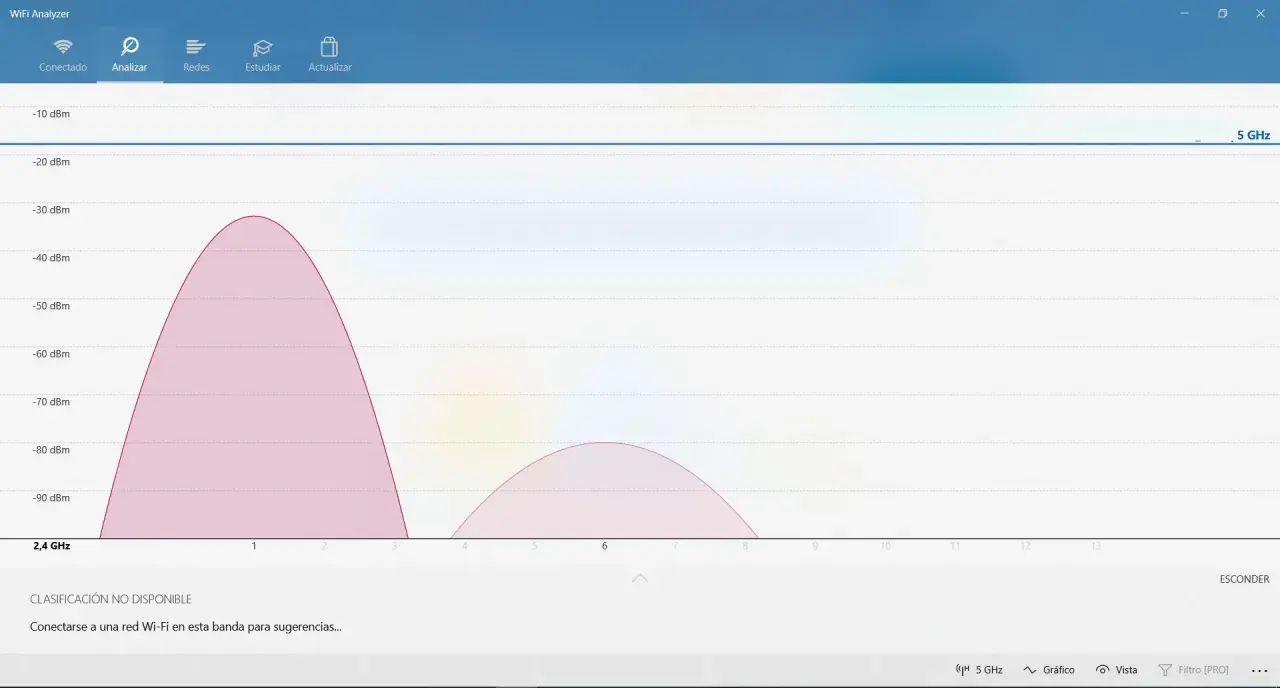
Lo esencial para distinguir 2,4 y 5 GHz sin perder tiempo
- Si tu red tiene nombres distintos como Casa_2G y Casa_5G, ya tienes la respuesta.
- Con un solo nombre, lo normal es que el router use band steering y elija la banda automáticamente.
- Windows y Mac permiten ver la frecuencia o la banda activa con bastante precisión.
- Para domótica, 2,4 GHz sigue siendo la opción más compatible y la que mejor llega a zonas lejanas.
- 5 GHz suele dar más velocidad, pero pierde alcance antes y atraviesa peor las paredes.
La diferencia que más se nota en casa
Antes de mirar menús o tocar ajustes, yo siempre separo la duda en dos ideas sencillas: alcance y velocidad. La banda de 2,4 GHz suele llegar más lejos y atraviesa mejor paredes, pero también comparte espacio con más interferencias; la de 5 GHz normalmente ofrece mejor rendimiento, aunque exige estar más cerca del router o del punto de acceso.
| Banda | Qué te da | Cuándo me quedo con ella |
|---|---|---|
| 2,4 GHz | Más alcance y mejor penetración de paredes, a costa de menos velocidad y más congestión. | Domótica, habitaciones alejadas y casas con varias barreras físicas. |
| 5 GHz | Más velocidad y menos saturación, pero menos alcance. | Streaming, videollamadas, gaming y equipos cercanos al router. |
| 6 GHz | Más capacidad y menos interferencias, con cobertura todavía más corta. | Equipos recientes y uso muy cercano al punto de acceso. |
Si tu router también emite 6 GHz, no lo confundas con 5 GHz: es otra banda distinta y, aunque puede ir muy bien, no responde a la misma pregunta. Con esa base clara, la forma más rápida de identificar tu red es mirar cómo la ha nombrado el router y qué ha configurado realmente.
Mira el nombre de la red y entra en el panel del router
Cuando encuentro un nombre de red bien ordenado, la duda se resuelve en segundos. Lo habitual es ver sufijos como 2G, 2.4, 5G o 5GHz; si aparecen, normalmente indican qué banda estás usando o, como mínimo, qué banda corresponde a cada SSID. SSID es simplemente el nombre visible de la red inalámbrica.
Cuando cada banda tiene su propio nombre
Si ves dos redes separadas, la lectura es directa. La que incorpora una referencia a 2,4 suele ser la red de 2,4 GHz, y la que menciona 5 suele ser la de 5 GHz. No siempre siguen una convención perfecta, pero en la práctica ese patrón es el más frecuente y el más útil cuando quieres conectar un robot aspirador, una cámara o cualquier dispositivo delicado.Cuando todo comparte el mismo nombre
Muchos routers modernos, especialmente los mesh y los de fibra más recientes, usan un solo nombre para todas las bandas. Eso facilita moverte por la casa sin cambiar de red, pero complica saber la frecuencia exacta mirando solo el móvil. En ese caso, el router puede estar aplicando band steering, es decir, elige por ti si te conviene 2,4 o 5 GHz según la señal, la distancia y la compatibilidad del dispositivo.- Abre la app del router o entra en su panel web.
- Busca los menús de Wi‑Fi, Inalámbrico, Wireless o Red de invitados.
- Comprueba si hay apartados separados para 2,4 GHz y 5 GHz.
- Si solo aparece una red, busca opciones como Smart Connect, Band Steering o red unificada.
Yo suelo confiar más en el panel del router que en una app cualquiera, porque ahí ves la configuración real y no solo la conexión de un momento. Si no quieres entrar ahí, el siguiente paso es revisar el dispositivo con el que navegas de verdad.
Cuando un solo nombre oculta 2,4 y 5 GHz
Este es el caso que más confunde a la gente. La red parece una sola, pero por detrás el router reparte los equipos entre bandas de forma automática, y eso hace que una misma habitación pueda quedar en 2,4 GHz un día y en 5 GHz otro, sin que cambies nada.
- Si el móvil cambia de una habitación a otra sin que hagas nada, probablemente hay roaming o band steering activo.
- Si un dispositivo domótico solo se configura cuando separas los nombres de red, suele necesitar 2,4 GHz para el alta inicial.
- Si el router no deja separar bandas, revisa si ofrece una red de invitados o una opción temporal para desactivar 5 GHz.
- Si usas un sistema mesh, la red puede verse igual en toda la casa aunque la banda cambie por detrás.
En estos escenarios no me obsesiono con “forzar” la banda a la primera. Prefiero confirmar primero si el router trabaja con una red unificada y, si hace falta, separar SSIDs solo durante la instalación de un equipo problemático. Con eso ya tiene sentido mirar la conexión desde Windows o Mac, que suelen dar una respuesta bastante limpia.
Compruébalo desde Windows o Mac sin adivinar
Cuando necesito una confirmación clara, el ordenador suele ser más fiable que el teléfono. En Windows puedes ver la banda activa de la conexión y, en Mac, el menú de Wi‑Fi muestra la frecuencia o la banda si lo abres de la forma correcta.
En Windows
- Abre Configuración y entra en Red e Internet > Wi‑Fi.
- Selecciona la red a la que estás conectado y abre sus Propiedades.
- Busca el campo de banda de red o el dato equivalente del canal.
Si el equipo está negociando más de una banda, Windows puede reflejarlo en ese apartado. Microsoft también indica que, si el adaptador lo permite, puedes revisar el equipo de red en Administrador de dispositivos > Propiedades > Avanzado y comprobar opciones como Wireless Mode o Band. Eso no solo te dice qué está usando, también te confirma si tu tarjeta acepta esa frecuencia.
Lee también: Conga WiFi 5 GHz - Conecta tu robot sin fallos
En Mac
En macOS la pista está en el icono de Wi‑Fi de la barra de menús. Haz Option-click sobre ese icono y verás detalles de la conexión, entre ellos el canal y la frecuencia o banda. Es una forma rápida de salir de dudas cuando el mismo nombre de red sirve para varias bandas y no quieres entrar al router.
Esta es la comprobación que yo usaría en un portátil antes de tocar nada más. Si lo que falla es un dispositivo de domótica, el siguiente paso no es mirar más velocidad, sino pensar en compatibilidad y en cómo se comporta cada banda en casa.
Qué hacer con móviles, cámaras y robots aspiradores
En domótica yo trabajo con una regla sencilla: si un equipo es delicado al configurarlo, empiezo por 2,4 GHz. Robots aspiradores, cámaras IP, enchufes y muchos sensores priorizan cobertura y compatibilidad antes que velocidad, así que la banda de 2,4 GHz suele dar menos problemas en la instalación inicial.
- Para el alta inicial, coloca el móvil cerca del router si necesitas que se conecte a 2,4 GHz.
- Si la app del dispositivo falla, separa temporalmente los nombres de red para evitar que el router cambie de banda por su cuenta.
- Si tu casa tiene varias plantas o paredes gruesas, 2,4 GHz suele ser más estable para equipos alejados.
- Una vez vinculado el dispositivo, no pasa nada por volver a una red unificada si todo funciona correctamente.
No todos los dispositivos inteligentes necesitan 2,4 GHz para siempre, pero muchos sí lo exigen en el proceso de emparejamiento. Y, sinceramente, en una aspiradora robot o en un enchufe conectado me importa más que la conexión sea estable que perseguir una banda teóricamente más rápida que no voy a aprovechar.
Los errores que más confunden al mirar la banda
Si una red parece “caprichosa”, casi siempre encuentro una de estas confusiones antes que una avería real. Son errores simples, pero hacen perder bastante tiempo.
- Confundir el nombre de la red con la banda real. Un SSID bonito no dice nada si el router une 2,4 y 5 GHz bajo la misma etiqueta.
- Mirar solo la velocidad contratada. Tener muchos megas no significa que estés conectado a 5 GHz.
- Tomar un repetidor por la red original. Algunos amplían el mismo nombre y pueden mover tu dispositivo entre bandas sin que lo notes.
- Olvidar la interferencia doméstica. 2,4 GHz comparte espacio con otros equipos y puede sufrir más saturación.
- Dar por hecho que 5 GHz siempre es mejor. Si hay varias paredes, 2,4 GHz puede darte una experiencia más fiable.
Yo empiezo descartando estos fallos antes de tocar opciones avanzadas. Muchas veces el problema no es la red en sí, sino una lectura incompleta de cómo se está comportando en tu casa.
Deja una red legible para cada dispositivo de casa
Si me obligas a quedarme con una sola pauta práctica, es esta: 2,4 GHz para alcance y compatibilidad, 5 GHz para velocidad y cercanía. En una casa conectada eso simplifica mucho las cosas, sobre todo cuando conviven móvil, portátil, televisión, aspiradora robot y varios dispositivos de domótica.
- Renombra las bandas si tu router lo permite y necesitas distinguirlas de un vistazo.
- Anota qué dispositivos se quedan en 2,4 GHz por obligación y cuáles van mejor en 5 GHz.
- Revisa el panel del router cuando algo cambie, en vez de asumir que todo sigue igual.
- Antes de instalar un aparato nuevo, comprueba si exige 2,4 GHz para el emparejamiento.
Con eso ya tienes una respuesta útil y bastante fiable: sabes cuándo mirar el SSID, cuándo entrar al router y cuándo confiar en Windows o Mac para confirmar la banda exacta. En una casa moderna, esa pequeña diferencia evita muchos intentos fallidos y hace más predecible todo el ecosistema conectado.