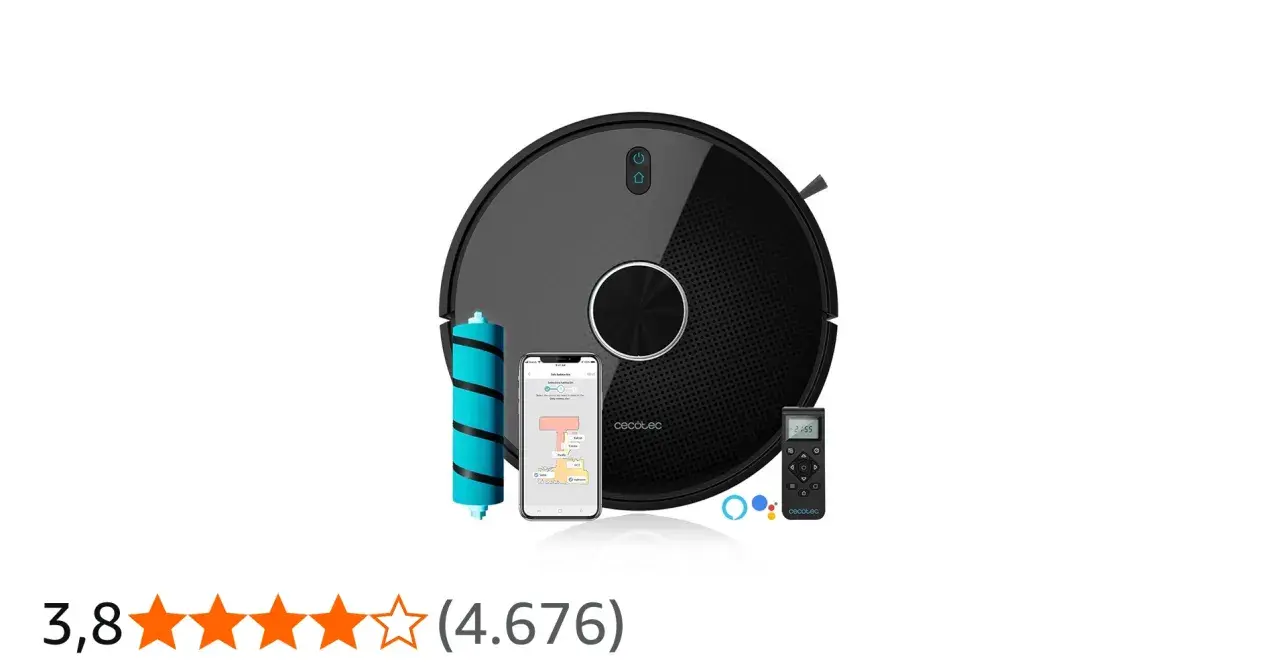
Conectar una Conga al WiFi de 5 GHz no es solo una cuestión de “que aparezca la red”: importa el modelo, el router y la forma en que la app negocia la conexión. En esta guía te explico cuándo merece la pena usar 5 GHz, qué modelos de Cecotec lo soportan de verdad y qué ajustes conviene tocar cuando el alta falla. También te dejo una ruta práctica para no perder tiempo entre reinicios, contraseñas y bandas mezcladas.
Lo esencial antes de tocar el router
- No todos los modelos de Conga aceptan 5 GHz; muchos siguen limitados a 2,4 GHz.
- La velocidad importa menos que la estabilidad de la señal durante el emparejamiento.
- Si el router mezcla bandas con Smart Connect, separar 2,4 y 5 GHz suele simplificar mucho la configuración.
- WPA3 exclusivo, redes ocultas y modo invitado dan más problemas de los que resuelven.
- Si tu Conga solo admite 2,4 GHz, no hay truco útil para “forzar” 5 GHz: hay que darle una red compatible.
Lo que cambia entre 2,4 y 5 GHz en una Conga
Para un robot aspirador, la diferencia no está en navegar más rápido por Internet. Lo que importa es si el enlace aguanta bien la configuración inicial y si la señal se mantiene estable en casa. El 2,4 GHz suele llegar más lejos y atravesar mejor paredes, mientras que 5 GHz ofrece menos interferencias pero pierde alcance con más facilidad. Por eso, en domótica yo suelo pensar en 5 GHz como una banda útil cuando el modelo la soporta, no como una mejora automática.
| Banda | Ventaja práctica | Límite habitual | Cuándo me interesa |
|---|---|---|---|
| 2,4 GHz | Mejor alcance y mejor penetración a través de paredes | Más saturación y menos velocidad teórica | La mayoría de Conga, sobre todo durante el alta |
| 5 GHz | Más capacidad y menos congestión | Menor alcance y peor paso por obstáculos | Solo si el modelo lo anuncia y el robot queda cerca del router |
Mi lectura práctica es simple: si el robot va a quedar a dos habitaciones del router, 5 GHz suele ser una mala apuesta; si está relativamente cerca y el modelo lo soporta, puede funcionar bien. Con eso claro, la siguiente pregunta es la importante: ¿tu Conga acepta realmente esa banda o el problema está en el hardware?
Comprueba si tu modelo realmente admite 5 GHz
Aquí está el punto que más confunde. En la gama actual de Cecotec hay modelos que anuncian WiFi para redes 2,4 y 5 GHz, pero otros siguen limitados a 2,4 GHz. Si tu unidad solo ve una red de 5 GHz, la conexión no va a salir por pura insistencia; hay que verificarlo en la ficha del producto o en el manual.
| Ejemplo de modelo | Compatibilidad anunciada | Lectura práctica |
|---|---|---|
| Conga 7690 Immortal Max Home | 2,4 GHz y 5 GHz | Es un caso claro de compatibilidad dual, útil si tu casa ya trabaja bien en 5 GHz |
| Conga 13090 Spin Revolution Home&Wash | 2,4 GHz y 5 GHz | También puede funcionar en ambas bandas, siempre que el router no imponga reglas raras |
| Conga X50 X-Treme | 2,4 GHz | No conviene pelearse con el router: necesita red de 2,4 GHz |
| Conga 999 Map Genesis | 2,4 GHz | Es un ejemplo de modelo pensado para la banda tradicional de domótica |
Yo revisaría tres cosas antes de intentar nada: el nombre exacto del modelo, la compatibilidad WiFi indicada por el fabricante y si el router emite una sola red o dos separadas. Si esa comprobación ya te dice que la Conga no soporta 5 GHz, saltarse el problema de raíz ahorra mucho tiempo y nos lleva a la configuración correcta.
Así la conecto cuando la red sí es compatible
Cuando la Conga sí admite 5 GHz, el proceso suele ser más limpio si preparo antes el entorno. Yo empiezo con el robot cargado, el móvil cerca del router y la red visible, porque durante el emparejamiento cualquier caída de señal se traduce en un fallo que parece aleatorio.
- Abre la aplicación de Cecotec y entra en el alta de un nuevo dispositivo.
- Pon la Conga en modo emparejamiento según su modelo, normalmente con una combinación de botones o manteniendo pulsado WiFi.
- Elige la red de 5 GHz solo si el modelo la admite expresamente.
- Escribe la contraseña con cuidado y evita errores en mayúsculas, espacios o caracteres especiales si tu router ya te ha dado problemas antes.
- Espera la confirmación completa antes de mover el robot; algunos fallos aparecen justo al final, cuando la app está pasando las credenciales.
Si el alta se atasca, yo no repito el proceso de forma ciega: compruebo si el teléfono está usando una red separada, si el router tiene Smart Connect activo y si la señal del 5 GHz llega con suficiente fuerza al punto donde está el robot. Esa comprobación rápida suele resolver más casos que cambiar de app o reiniciar todo.
Si tu modelo solo acepta 2,4 GHz, no fuerces la conexión
Cuando una Conga está limitada a 2,4 GHz, la solución no pasa por “engañar” al robot; pasa por adaptar el router. Yo preferiría crear una red separada con nombre propio para 2,4 GHz, porque así la app ve una SSID clara, sin que el sistema cambie de banda a mitad del proceso. SSID no es más que el nombre visible de la red, y en domótica esa claridad importa más de lo que parece.
- Desactiva temporalmente Smart Connect o Band Steering, que es la función que mezcla 2,4 y 5 GHz bajo un mismo nombre y decide sola a qué banda mandar cada dispositivo.
- Evita una red oculta si vas a emparejar el robot por primera vez.
- Si el router está en WPA3 exclusivo, prueba un modo mixto o WPA2 si la Conga no termina de autenticar.
- No uses la red de invitados como solución principal: a menudo aísla los dispositivos y complica el control desde el móvil.
En la práctica, la mayoría de errores que parecen “fallos de la Conga” son en realidad decisiones del router. Cuando separas las bandas y dejas al robot una red simple, la conexión suele estabilizarse de inmediato, y eso nos lleva a los fallos más repetidos que yo vigilaría siempre.
Los fallos más comunes y cómo corregirlos
Hay un patrón que se repite mucho: el usuario cree que el robot “no coge 5 GHz”, pero el problema real puede ser otro. Yo suelo revisar primero la red, después la distancia al router y por último la seguridad WiFi, porque esa secuencia ahorra reinicios innecesarios.
| Síntoma | Causa probable | Corrección rápida |
|---|---|---|
| La app no muestra la red | Bandas mezcladas, SSID oculto o modelo no compatible | Separa 2,4 y 5 GHz y confirma la compatibilidad del modelo |
| Da error de contraseña | Clave mal escrita o seguridad poco compatible | Repite el alta con una clave sencilla de probar y revisa WPA2/WPA3 |
| Conecta y se desconecta | Señal débil o cambio de banda en pleno proceso | Acerza el robot al router y desactiva Smart Connect mientras pruebas |
| La app dice que está conectado, pero no responde | Red de invitados o aislamiento de clientes | Usa la red principal y evita configuraciones que separen dispositivos del mismo hogar |
| Solo funciona en 2,4 GHz aunque el router emite 5 GHz | El modelo no soporta 5 GHz o no lo anuncia de forma oficial | No insistas con la banda rápida; crea una red 2,4 dedicada |
Hay un error adicional que veo mucho en España: confundir 5 GHz con 5G del móvil. No tienen nada que ver. La primera es una banda WiFi; lo segundo es red móvil. Parece obvio, pero en una casa con domótica mezclada con operadores y routers “inteligentes”, esa confusión también juega su papel. Con eso aclarado, ya solo queda dejar la instalación en una configuración que no te dé guerra mañana.
La configuración que yo dejaría en casa para no repetir el alta
Si tuviera que dejar una Conga lista para uso diario, yo buscaría una red lo más previsible posible: un SSID claro para 2,4 GHz, otro para 5 GHz si el router lo permite y nada de automatismos agresivos durante el alta. En robots aspiradores, la estabilidad manda más que la velocidad, y eso se nota sobre todo cuando la red pasa por paredes, muebles y algún repetidor mediocre.
- Usa 5 GHz solo si tu modelo lo anuncia expresamente y el robot queda cerca del router.
- Reserva 2,4 GHz para modelos compatibles solo con esa banda o para instalaciones más delicadas.
- Evita WPA3 exclusivo si el robot no completa la autenticación.
- Si cambias de router, nombre o contraseña, vuelve a revisar la Conga antes de asumir que “se ha estropeado”.
Mi recomendación final es sencilla: primero confirma la compatibilidad real del modelo, después adapta el router y solo al final insiste con la aplicación. Así conectarás la Conga con menos pruebas, menos frustración y más posibilidades de que la red se quede estable a largo plazo.