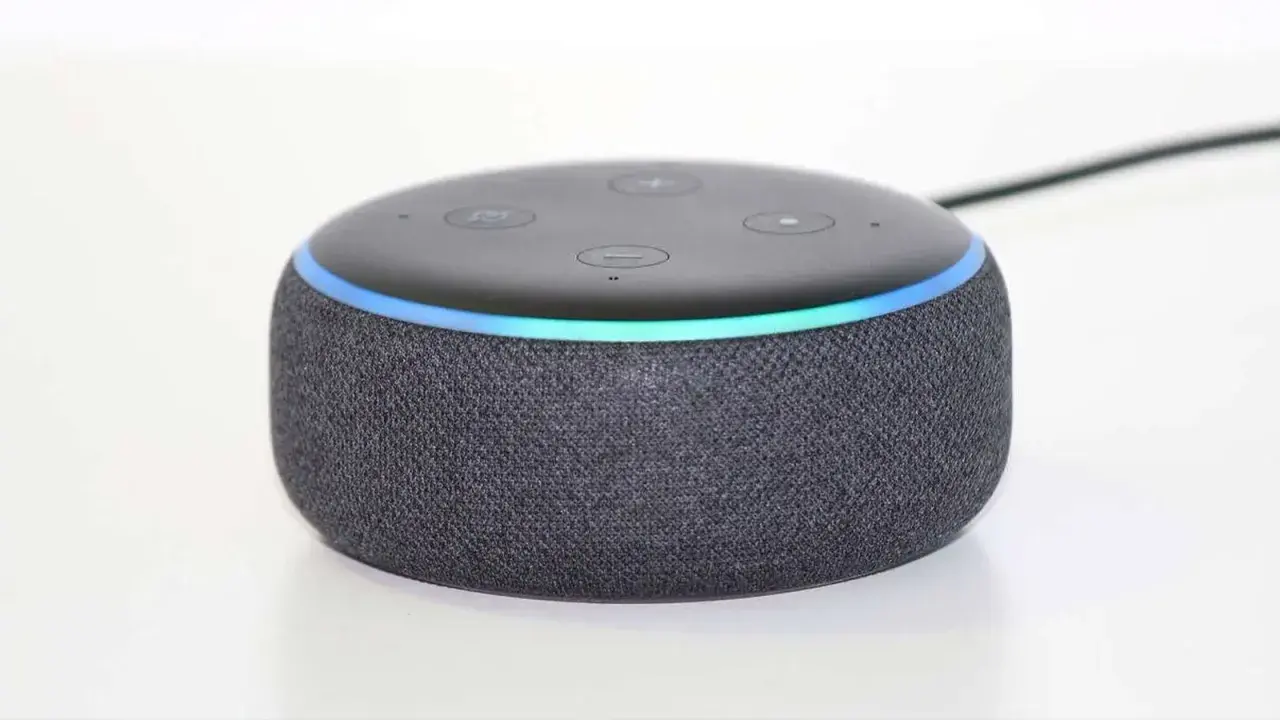
Cuando Alexa deja de responder porque no consigue salir a internet, el problema casi nunca está en un solo sitio. A veces falla la red doméstica, otras la banda Wi‑Fi, y en bastantes casos el Echo está simplemente demasiado lejos del router o atrapado por interferencias del propio hogar. En esta guía te explico cómo diagnosticarlo con criterio, qué comprobar primero y cuándo merece la pena tocar la configuración en lugar de reiniciar todo a ciegas.
Lo esencial para volver a poner Alexa online sin dar vueltas
- Si otros dispositivos también se quedan sin conexión, el fallo suele estar en el router, el módem o la línea, no en el Echo.
- La primera prueba útil es reiniciar el Echo, el router y el módem en el orden correcto, dejando el Echo desconectado 30 segundos.
- La distancia al router importa más de lo que parece: Alexa suele ir mejor si está a menos de 10 metros y lejos de microondas, monitores de bebé y objetos metálicos.
- Las redes con portal cautivo, como muchas de hotel, oficina o invitado, suelen dar problemas porque Alexa no se lleva bien con ese tipo de inicio de sesión.
- Si la red es estable pero el dispositivo sigue cayéndose, conviene revisar la banda Wi‑Fi, la contraseña guardada y la configuración desde la app Alexa.
Cómo distinguir si falla Alexa o tu red
Yo suelo empezar separando el problema en dos preguntas muy simples: ¿la red de casa funciona para el resto de dispositivos? y ¿Alexa falla siempre o solo a ratos? Esa división ahorra mucho tiempo, porque no se diagnostica igual un Echo que no ve la Wi‑Fi que una vivienda entera con cortes de internet.
| Síntoma | Qué suele indicar | Qué probar primero |
|---|---|---|
| El móvil y el portátil navegan, pero Alexa dice que no hay conexión | Problema de enlace del Echo, contraseña guardada o banda Wi‑Fi inestable | Reiniciar el Echo, revisar la red guardada y volver a conectar desde la app |
| Varios dispositivos se quedan sin internet al mismo tiempo | Fallo del router, del módem o de la línea del operador | Comprobar luces del equipo, reiniciar router y módem y probar con otro dispositivo |
| Alexa conecta, pero se cae a ratos | Cobertura pobre o interferencias | Acerar el Echo al router y alejarlo de microondas, metal y paredes gruesas |
| La app Alexa ve el dispositivo, pero no responde | La red puede estar bien, pero el dispositivo está desincronizado | Revisar la configuración en la app y, si hace falta, volver a asociar la red |
La ayuda oficial de Amazon sigue exactamente esa lógica: primero descartar la red general y después revisar el Echo. Yo haría lo mismo. Si la respuesta es “todo lo demás funciona”, entonces el foco pasa al dispositivo y a la forma en que está conectado. Y ahí entran en juego varias comprobaciones rápidas que suelen resolver el problema antes de tocar ajustes más serios.
Lo siguiente que merece la pena revisar es la estabilidad física de la conexión: distancia, posición y reinicios bien hechos.
Las comprobaciones rápidas que yo haría primero
Antes de entrar en menús, contraseñas o restablecimientos, hay una serie de pasos básicos que resuelven una gran parte de los fallos. No son mágicos, pero sí son los que más veces funcionan en una casa real.
- Comprueba si el resto de la casa navega. Si el móvil, la tele o el portátil también fallan, el problema no es solo Alexa.
- Reinicia el Echo. Desconéctalo de la corriente, espera 30 segundos y vuelve a enchufarlo. Ese pequeño corte limpia estados raros de la conexión.
- Reinicia el router y el módem. Si la red completa va mal, apágalos y espera a que vuelvan a sincronizarse. El orden importa menos que dejarles terminar el arranque.
- Acerca temporalmente el Echo al router. La propia documentación de Amazon recomienda que esté a menos de 10 metros. Si en esa posición funciona, el problema es cobertura, no configuración.
- Aléjalo de fuentes de interferencia. Microondas, monitores de bebé, teléfonos inalámbricos y algunos electrodomésticos pueden degradar la señal más de lo que parece.
Hay un detalle que conviene no pasar por alto: si el router tarda en volver a dar servicio, Alexa puede quedarse “atascada” aunque ya haya vuelto internet para el resto de dispositivos. En esos casos, yo vuelvo a probar pasados unos minutos, no inmediatamente. Si después de eso sigue sin conectar, la siguiente pregunta es qué tipo de red está usando.
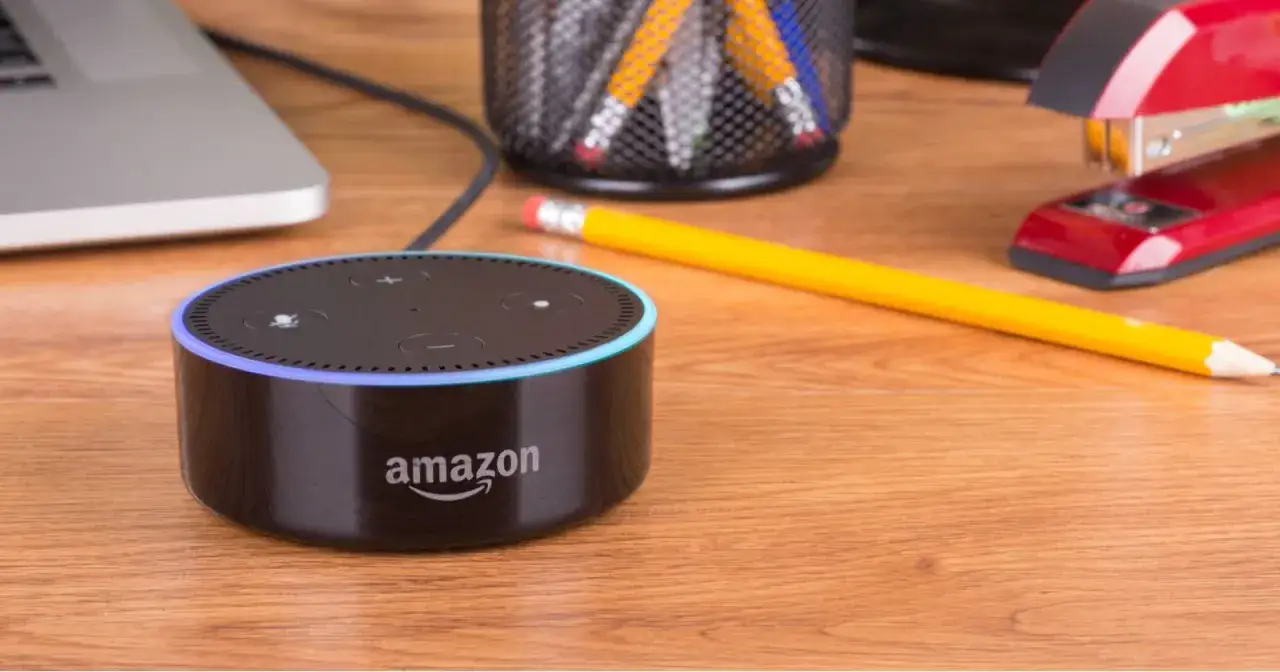
Ajustar la red para que Alexa no se vuelva inestable
Aquí es donde mucha gente se complica sin necesidad. SSID es el nombre visible de la red Wi‑Fi, y a veces un cambio pequeño en ese nombre o en la banda elegida marca la diferencia. Para Alexa, la velocidad máxima no suele ser el problema; lo que importa es una conexión estable y continua.
| Opción | Cuándo la usaría | Limitación |
|---|---|---|
| 2,4 GHz | Si el Echo está lejos del router, hay paredes o la casa tiene varias estancias | Suele estar más saturada y ofrece menos velocidad, aunque normalmente llega mejor |
| 5 GHz | Si el Echo está cerca del router y quieres menos interferencias | Pierde alcance más rápido al atravesar paredes o muebles |
| Red de invitados | Solo si el router la usa como red normal sin portal de acceso | Muchos routers la aíslan demasiado o la combinan con restricciones que complican la conexión |
| Portal cautivo | Prácticamente nunca para Alexa | Ese sistema de “acepta condiciones para navegar” suele bloquear dispositivos como Echo |
Yo suelo probar primero la banda de 2,4 GHz cuando hay distancia o paredes. No porque sea más rápida, sino porque normalmente llega mejor. Si tu router mezcla 2,4 y 5 GHz bajo un mismo nombre, a veces ayuda separar temporalmente ambos nombres para forzar una prueba clara y ver con cuál se comporta mejor el Echo.
También conviene revisar el tipo de red. Alexa no suele llevarse bien con redes de hotel, oficina o comunitarias que obligan a aceptar términos en una web antes de navegar. Ese tipo de inicio se llama portal cautivo, y es una de las causas más subestimadas cuando una conexión “parece” correcta pero el Echo nunca termina de salir online.
Si la red está bien diseñada pero el dispositivo sigue cayéndose, el siguiente foco ya no es la Wi‑Fi en abstracto, sino la propia app Alexa y la forma en que el Echo quedó registrado.
Qué revisar en la app Alexa y en el propio Echo
Muchas incidencias no vienen de la señal, sino de una configuración vieja, una contraseña cambiada o una asociación que quedó a medias. Aquí es donde yo me paro a revisar la parte “administrativa” de la conexión.
- Confirma que usas la misma cuenta de Amazon que se empleó al configurar el Echo.
- Revisa si la contraseña del Wi‑Fi cambió. Si cambió el router, Alexa no siempre se reconecta sola.
- Actualiza la app Alexa y comprueba que el teléfono también está conectado a la misma red que quieres configurar.
- Olvida la red y vuelve a añadirla desde la app si el dispositivo aparece como offline pero el resto de la casa navega bien.
- Desactiva temporalmente la VPN del móvil si la app no descubre el Echo o se queda a medias durante la configuración.
Una trampa frecuente es pensar que el Echo está roto cuando en realidad solo quedó apuntando a una red antigua. Esto pasa mucho después de cambiar de router, de renovar la contraseña o de migrar a un sistema mesh. En esos casos, la solución no es reiniciar otra vez, sino volver a pasar por la configuración de red desde la app.
Si el dispositivo se ve en la app pero sigue sin responder, yo también compruebo si el nombre del equipo es claro y si la app lo está distinguiendo de otros aparatos parecidos. En casas con varios Echo, un nombre ambiguo puede hacerte perder tiempo persiguiendo el equipo equivocado. Parece un detalle menor, pero no lo es.
Cuando la app está bien y la red también, queda mirar el entorno físico. Ahí suele estar el fallo que menos se ve.
Cuándo el problema no es Alexa sino cobertura o interferencias
En una vivienda normal, la señal no se comporta como una línea recta. Paredes, armarios, espejos, metal y hasta la ubicación del router cambian mucho el resultado. Yo diría que aquí está el origen de una buena parte de los fallos “intermitentes”, que son los más frustrantes porque parecen aleatorios.
- Microondas: generan ruido en la banda de 2,4 GHz cuando están funcionando.
- Monitores de bebé: pueden interferir si están muy cerca del Echo o del router.
- Muebles cerrados: esconden el dispositivo y debilitan la señal.
- Televisores, barras de sonido y equipos con mucho metal: pueden complicar la propagación de la Wi‑Fi.
- Casas de varias plantas: suelen necesitar mejor distribución de red que un router colocado en una sola esquina.
Si la casa es grande o tiene varias plantas, un sistema mesh suele ser más fiable que un repetidor barato. El mesh reparte la cobertura de forma más homogénea y reduce los saltos de conexión, mientras que un repetidor puede ampliar la señal pero también arrastrar parte de su inestabilidad. No siempre hace falta cambiar de equipo, pero cuando la vivienda tiene zonas muertas, la diferencia se nota.
| Solución | Ventaja | Cuándo merece la pena |
|---|---|---|
| Mover el Echo | Gratis y rápido | Cuando el dispositivo está lejos del router o encerrado en un mueble |
| Repetidor Wi‑Fi | Barato y sencillo | Cuando solo necesitas cubrir una zona concreta y aceptas cierta pérdida de estabilidad |
| Sistema mesh | Más estable en viviendas grandes | Cuando hay varias plantas, muros gruesos o muchos dispositivos conectados |
Si al mover el Echo unos metros mejora de inmediato, no hay misterio: el problema no era Amazon ni la configuración, sino la calidad real de la señal en ese punto de la casa. Y eso me lleva a la última fase, la que yo dejaría para el final.
La secuencia que yo seguiría antes de un reinicio de fábrica
Un restablecimiento completo puede sacar a un dispositivo del atasco, pero también te obliga a configurarlo otra vez. Por eso yo lo dejo como último recurso, no como reflejo automático.
- Verificar que internet funciona fuera de Alexa.
- Reiniciar router y módem y esperar a que la línea quede estable.
- Apagar el Echo 30 segundos y volver a encenderlo.
- Acercar el dispositivo al router para descartar cobertura.
- Revisar la red desde la app Alexa y volver a asociarla si hace falta.
- Solo si nada funciona, hacer un restablecimiento de fábrica y configurarlo desde cero.
Si llegas a ese último punto y sigue sin conectar, yo ya miraría tres frentes más: el firmware del router, posibles incidencias del operador y, en último término, un fallo físico del propio Echo. En la práctica, la mayoría de casos se resuelve antes de llegar ahí. Lo importante es no saltarse pasos ni confundir un problema de cobertura con un problema de cuenta o de hardware.
La ruta más eficaz suele ser sencilla: descartar que la red general esté caída, reiniciar bien los equipos, comprobar la distancia y volver a asociar el Echo desde la app. Si haces ese orden con calma, normalmente recuperas la conexión sin tocar nada más y sin convertir una incidencia doméstica en una configuración interminable.